메모장
Posts
128 posts![[GM:S Tutorial]출렁이는 물 표현하기 (3. 완성하기)](https://img.zoomtrend.com/2015/08/20/b0342564_55d577c43024d.png)
[GM:S Tutorial]출렁이는 물 표현하기 (3. 완성하기)
이거 만드는 겁니다 -> http://randomachi.egloos.com/6333928PART 1 바로가기 : http://randomachi.egloos.com/6334955PART 2 바로가기 : http://randomachi.egloos.com/6336123 Part 2에서 만든 오브젝트의 Draw 이벤트로 이동합니다. 를 더블클릭해서 코드를 편집합니다. for(var i = 0; i
![[GM:S Tutorial]출렁이는 물 표현하기 (2. 출렁임 표현)](https://img.zoomtrend.com/2015/08/20/b0342564_55d537f8582d1.png)
[GM:S Tutorial]출렁이는 물 표현하기 (2. 출렁임 표현)
이거 만드는 겁니다 -> 1 바로가기 : 이번엔 진짜로 파도를 그려보겠습니다. 일단 part1 에서 설명해 드렸듯이 위쪽이 움직이는 상자를 그려야 됩니다. 스프라이트를 생성했던 방식이랑 동일하게 오브젝트를 생성해줍니다 Add Event 를 눌러 창이뜨면 Create 버튼을 눌러줍니다. Create 이벤트는 이 오브젝트가 생성됬을때 한번만 실행할 내용을 정의할 수 있습니다. 주로 변수선언을 하는 공간으로 쓰입니다. 오른쪽 빈공간에 마우스를 올리면 Drag actions here 라는 문구가 나옵니다. 여러 편리한 액션들이 있지만 코드가 길어지면 보기 힘드므로 코드(GML)를 쓰겠습니다. 오른쪽에 위치한 Control 텝을 누르고 Code 에 있
![[GM:S Tutorial]출렁이는 물 표현하기 (1. 이미지 준비)](https://img.zoomtrend.com/2015/08/19/b0342564_55d487e983602.png)
[GM:S Tutorial]출렁이는 물 표현하기 (1. 이미지 준비)
... 이런글은 처음 작성해보는 거라 많이 어색할 수 있겠지만 최대한 쉽게 설명하도록 노력해 보겠습니다! 이전글 에서 보여드렸던 출렁이는 모습을 표현하는 방법입니다.이전글 바로가기 : http://randomachi.egloos.com/6333928 설명에 앞서 저는 Game maker studio의 프로페셔널 버전을 사용하고 있습니다. (v1.4.1567)스텐다드 버전이나 Game maker 8 혹은 그 이하의 버전에서도 이 강좌를 보고 따라하는데엔 문제는 없을 것입니다. 잡담이지만 스팀버전이 나온줄 모르고 DRM 프리버전으로 프로페셔널을 샀다가 다시 스팀버전으로 재구매 했습니다.ㅠㅠ 개발툴 치고는 싼편인지는 모르겠으나 이거 은근히 비쌉니다. 여담으로 한때 타이젠이 무료였습니다 일단
![[Game maker : studio] 각졌지만 출렁이는 파도 그리기](https://img.zoomtrend.com/2015/08/19/b0342564_55d41c7c0a84d.png)
[Game maker : studio] 각졌지만 출렁이는 파도 그리기
다음 포스트부터는 이 파도를 만드는 방법을 게시할까 합니다. 어차피 아무도 안보겠지. 아래는 영상 파도의 충돌 범위입니다. 색상, 크기, 속도 변경에 제한은 없습니다. (투명도 조절 가능)
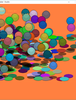
때랴챠! 페인트볼!
이히잏히ㅡ힣헤 헤히 히ㅜㅡ히 방향키, z, 스페이스바 입니다.. z를 누르면 포크를 던집니다!착지할때마다 색이 바뀝니다.클릭하면 공을 뿌립니다., 스프라이트 프로 좋네요. 이;힝;헹힝히 이헤 다 때려쳐

![[Spoiler] 점프 신작 '공주님 고문 시간입니다' 원작자에 '우공못' 작가 그림. '시간정지용사' 또다른 플레이어? '다음에 오는 만화 대상' 운영 잡지 폐간](https://img.zoomtrend.com/2026/06/07/1780881297-ECA090ED948426-28EC95A0EB8B88EBA980EC8B9CEAB7B8EB8490.jpeg)

