OBS
Posts
15 posts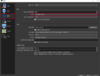
OBS Studio 적절한 인코더 선택하기
방송을 시작했더니 게임이 너무 느려져서 뭔가 하질 못하는 상황에는 인코더를 교체하여 보는 것이 좋습니다. 기본적으로 선택되어 있는 x264는 품질은 우수하지만 CPU 자원을 상당히 많이 요구합니다. 본인 컴퓨터의 CPU가 많은 쓰레드와 처리 속도를 가지고 있지 않으면, 높은 사양을 요구하는 게임을 방송 할 때 어려움이 있을 수 있습니다. - OBS 프로그램에서 왼쪽 상당 '파일'-'설정'을 눌러 창을 엽니다. 그리고 '출력'탭에서 인코더 항목 목록을 열어 봅시다. -목록을 열면 소프트웨어 (x264) 이외에도 하드웨어 인코더가 하나 혹은 그 이상 추가되어 있을 것입니다. 가지고 있는 그래픽카드 종류 및 CPU 종류에 따라 목록의 내용이 다를 수 있습니다. Nvidia 사의 그래픽카드
OBS Studio 방송 화질 설정하기
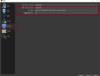
OBS Studio 로 트위치 초간단 방송하기 에서 설정한 품질은 해상도 720p 에 30 프레임입니다. 이 방송 화질보다 좀 더 선명한 해상도를 제공하고 싶은 경우, 혹은 게임 특성에 따라 빠른 동작을 담고 싶은 경우 설정을 바꿀 수 있습니다. 붉은 상자 안의 내용만 참고 하시면 됩니다. (1) OBS Studio 화면에서 왼쪽 상단 '파일'-'설정'을 들어가서 설정 창을 엽니다. '비디오' 탭에서 [출력 해상도]와 [공통 FPS값]을 조절합니다. 720p에서 1080p해상도로 높힐 경우 방송 할 때 필요한 시스템 자원이 늘어납니다. 경우에 따라 게임이 느려질 수 있습니다. 보통 30 프레임으로도 충분하지만 FPS 장르와 같이 역동적인 화면이 많이 연출되는 게임은 30 프레임보다 60
![OBS Studio 로 트위치 초간단 방송하기 [처음이시라면 이 걸 먼저 보세요!]](https://img.zoomtrend.com/2017/04/04/c0103422_58e3364c37026.jpg)
OBS Studio 로 트위치 초간단 방송하기 [처음이시라면 이 걸 먼저 보세요!]
시작 전, 기본적으로 본인이 소지한 그래픽 드라이버 및 OBS Studio가 정상적으로 설치되었는가 점검합니다. 붉은 색 박스로 쳐진 부분만 살펴보면 됩니다. 나머지 설정 부분은 무시하셔도 좋습니다. (1) 방송 암호 키 발급 받기 -트위치를 가입하고 로그인 후 '대시보드'로 들어갑니다. -'대시보드' 메뉴에서 '설정'을 누릅니다. 그리고 하단에 '방송 암호 키'를 누릅니다. -'암호 보기' 버튼을 눌러 [방송 암호 키]를 발급 받습니다. 이 키를 메모장에 복사하여 둡시다. (2) 트위치 설정 -설치한 OBS Studio를 켜고 좌측 상단 '파일'-'설정'을 누릅니다. 그리고 뜨는 창에서 '방송'탭을 선택합니다. 스샷과 같이 [서비스]를 Twitch 로 설정하고 [서버

OBS Studio(스튜디오)에서 AMD VCE로 게임 녹화하기
* 이 설정은 대체로 고품질 녹화를 위한 설정이며 방송에는 적합하지 않습니다. 별도의 프로파일을 만들 것을 추천합니다. (OBS Studio 실행화면에서 상단 메뉴 프로파일에서 새로 만들기 선택) * 윈도우즈 10 환경에서 AMD VCE가 지원되는 GCN 카드여야 합니다. GCN 지원 버전에 따라 VCE의 처리 효율이 다릅니다. 1) OBS Studio를 실행하여 파일(F)-설정(S)을 들어간다음 왼쪽 아이콘 메뉴 중 출력모드를 고급으로 전환 합니다. 2) 출력 모드를 고급으로 전환한다음 [녹화] 탭을 선택합니다. 3) 아래 스크린샷을 참조하며 항목을 자신의 녹화 환경에 맞춰 설정합니다. [녹화 경로]에서 녹화 영상이 저장될 경로를 지정합니다. 적당한 용량이 확보되어 있는지
![[웹툰단행본] 『통제구역관리부』 1권 후기 : 이상한 변칙과 기이한 일들이 일어나는 공간에 대하여](https://img.zoomtrend.com/2026/06/09/1780996474-SE-5eda86fa-0d63-4afd-b8dd-b801879fed52.jpg)


![[CV] [Comi] 'あかね噺'(아카네 이야기) 22권. 아카네의 첫 전력 승부](https://img.zoomtrend.com/2026/06/08/1780982081-EC9D8CEC9585EC9D98EBA6ACEB93ACEC9CBCEBA19C.jpg)