OBS
Posts
15 posts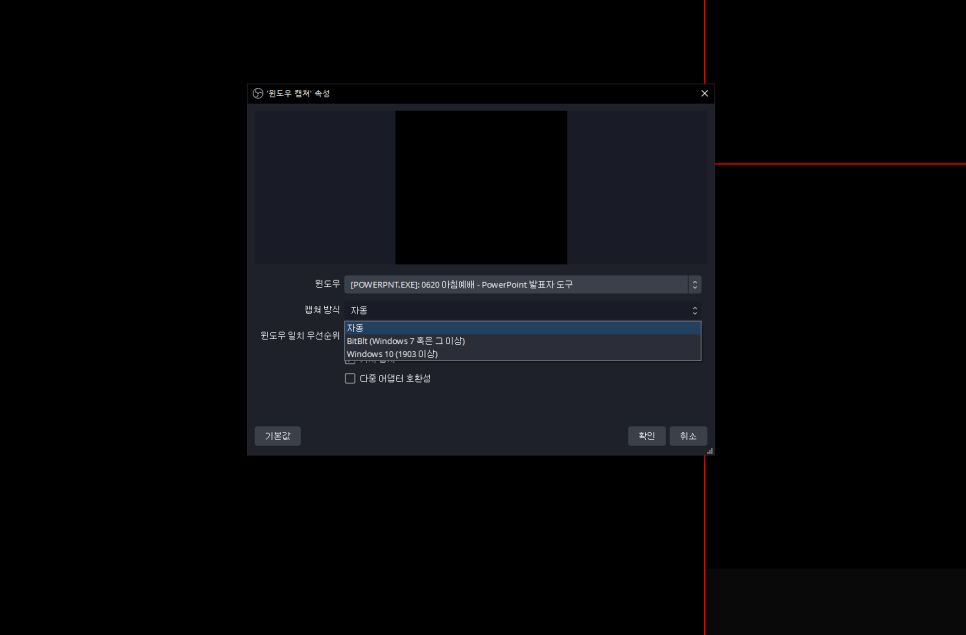
OBS스튜디오 빨간 테두리 제거 - 두 가지 방법
OBS스튜디오 빨간 테두리 제거 - 두 가지 방법 OBS스튜디오를 이용해서 매일 교회 예배 방송을 송출하는 업무를 맡고 있다. 처음에는 단순하게 카메라 영상만 송출하곤 했는데 가면 갈수록 멀티 화면을 사용하거나 화면속에 액자처럼 다른 프로그램을 띄우는 등 다양한 것들이 추가되었다. 이렇다 보니 캡처 기능을 필연적으로 쓸 수 밖에 없는데 이 때 문제가 생겼다. 바로 PPT 화면을 캡처로 잡으니 송출되는 프로젝터에서 빨간 테두리가 표시되는 것이다. 이 문제를 해결하기 위해 다양한 방법을 시도해보고 그 과정에서 두 가지 해결방법을 찾게 되었다. 결론부터 때리자면 윈도우11을 설치하면 깔끔하게 해결이 되는데 `디스플레이 캡.......
2023년 1월 새로운(?)업무용 장비 환경 기록
지난 여름에 마지막 장비 환경 기록 이후 드디어(?) 회사를 옮겼고, 처우 같은 건 솔직히 맘에 들지는 않지만 여하튼 새로운 업무 장비 같은 것도 지급받았습니다. 지금 회사는 음... 노트북은 지급이고 핸드폰은 개인 것을 사용하면서 요금을 실비 지원해 주는군요. 솔직히 결합할인을 핸드폰 요금 위주로 빡세게 걸었더니 손해를 좀 보는 느낌이랄까 그렇습니다. 6년 넘은 씽크패드 E460을 밀어내고 온 노트북은 2022년형 그램 15입니다. 14인치 쓰다가 15인치로 갔는데 세월이 세월인지라 폼팩터 최적화가 많이 이루어져서 크기도 그렇고 무게는 비교 불가입니다. 이 그램에는 솔직히 믿음은 안가지만 밀스펙 인증도 있긴 하군요. 문제는 음... 코어 i5-1155G7 모델이긴 한데 메모리 8GB, SSD 256GB
노트북 등 듀얼 GPU 환경에서 OBS 디스플레이 캡처 안 될때 대처법
요즘 화상회의가 많아지면서, 예전에는 녹음을 했다면 이제는 OBS로 세션 녹화를 하는 편이 더 편해졌습니다. 용량의 문제는 뭐 그렇다 치고, 지금 사용하는 레노버 씽크패드 E460 노트북의 Conexant 사운드 칩의 드라이버 세팅상 스테레오 믹스가 비활성화 되어 녹음기를 사용할 수 없지만, OBS에서는 그냥 바로 사운드를 따 올 수 있다는 점도 유용합니다. 하지만 현재 프로세서 내장 그래픽과 외장 라데온 R7 M360 칩을 함께 사용하는 하이브리드 그래픽 구성인 이 노트북에서는, OBS를 그냥 설치하면 디스플레이 캡처 소스를 사용할 수 없는 문제가 있습니다. 다른 소스의 경우, 예를 들면 웹브라우저 등 윈도우 캡처는 일단 나타나긴 하지만, 화상회의의 세션 녹화를 가정한 유튜브 화면 녹화 테스트에서는
음성채팅과 게임소리를 분리하기 (리얼텍 내장 사운드 기준)
이 가이드를 통해서 녹화나 방송을 할 때 1. 게임소리만 들어간 오디오와 2.게임소리+음성채팅이 들어간 오디오를 원하는대로 선택해서 들을 수 있습니다. 음성 채팅을 빼서 편집하고 싶을 때 아주 유용합니다. 별도의 믹서 장비가 필요하지 않고 리얼텍 내장 사운드와 헤드셋만 있으면 됩니다. 주의할 점은 스피커와 헤드셋을 통해 소리를 분리 재생하기 때문에 이 설정을 하고나면 소리 재생 시 헤드셋과 스피커가 동시에 출력이 됩니다. (음성채팅을 사용할 때는 스피커의 전원을 내려야겠지요!) 설정에 들어가기 전에 준비할 것은 다음과 같습니다. 1. 스피커: 스피커를 보통 컴퓨터 후면에 있는 포트에 연결하기 마련이지만 이번 설정을 하기 위해서는 반드시 케이스 전면에 있는 포트에 연결하시기 바랍니다. 2.



