OBS스튜디오
Posts
4 posts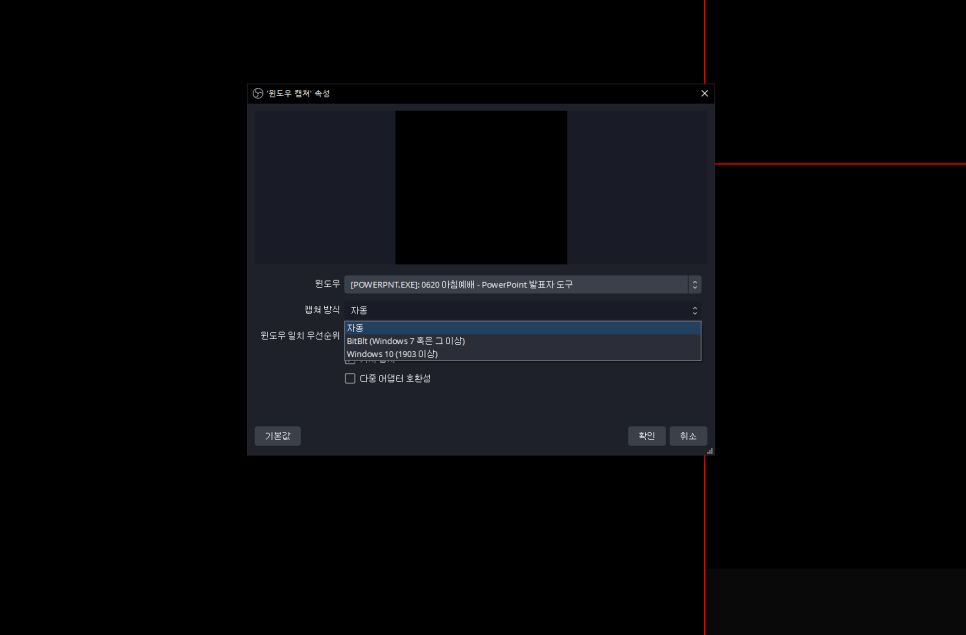
OBS스튜디오 빨간 테두리 제거 - 두 가지 방법
OBS스튜디오 빨간 테두리 제거 - 두 가지 방법 OBS스튜디오를 이용해서 매일 교회 예배 방송을 송출하는 업무를 맡고 있다. 처음에는 단순하게 카메라 영상만 송출하곤 했는데 가면 갈수록 멀티 화면을 사용하거나 화면속에 액자처럼 다른 프로그램을 띄우는 등 다양한 것들이 추가되었다. 이렇다 보니 캡처 기능을 필연적으로 쓸 수 밖에 없는데 이 때 문제가 생겼다. 바로 PPT 화면을 캡처로 잡으니 송출되는 프로젝터에서 빨간 테두리가 표시되는 것이다. 이 문제를 해결하기 위해 다양한 방법을 시도해보고 그 과정에서 두 가지 해결방법을 찾게 되었다. 결론부터 때리자면 윈도우11을 설치하면 깔끔하게 해결이 되는데 `디스플레이 캡.......

OBS Studio(스튜디오)에서 AMD VCE로 게임 녹화하기
* 이 설정은 대체로 고품질 녹화를 위한 설정이며 방송에는 적합하지 않습니다. 별도의 프로파일을 만들 것을 추천합니다. (OBS Studio 실행화면에서 상단 메뉴 프로파일에서 새로 만들기 선택) * 윈도우즈 10 환경에서 AMD VCE가 지원되는 GCN 카드여야 합니다. GCN 지원 버전에 따라 VCE의 처리 효율이 다릅니다. 1) OBS Studio를 실행하여 파일(F)-설정(S)을 들어간다음 왼쪽 아이콘 메뉴 중 출력모드를 고급으로 전환 합니다. 2) 출력 모드를 고급으로 전환한다음 [녹화] 탭을 선택합니다. 3) 아래 스크린샷을 참조하며 항목을 자신의 녹화 환경에 맞춰 설정합니다. [녹화 경로]에서 녹화 영상이 저장될 경로를 지정합니다. 적당한 용량이 확보되어 있는지

OBS 멀티플랫폼(OBS MP)를 받는 곳
여기를 들어가서 빨간 박스 안의 버튼을 누릅니다. 끝입니다.

OBS 멀티플랫폼(OBS MP)으로 고화질 녹화하기
- OBS MP 다운로드 OBS MP는 맥 환경 지원을 더하면서 다양한 기능이 추가된 새로운 OBS입니다. 기본적인 사용 및 설정 방법은 OBS와 아주 유사하며, 간단한 설정으로 사실상 프랩스와 비슷한 품질이지만 파일 크기는 상당히 절약할 수 있는 녹화를 할 수 있습니다. 그러나 이 설정은 방송을 위해서는 적합하지 않으며 '고화질' 녹화를 방송과 동시에 할 경우 요구하는 시스템 자원이 상당히 늘어날 수 있습니다. OBS MP에서 '파일'-'설정'을 들어가서 '출력'탭을 선택합니다. 그리고 상단의 '출력 모드'를 [단순]으로 설정한다음, '녹화' 칸을 살펴보시면- '녹화 경로'는 녹화 영상을 저장하는 경로를 지정합니다. 적당히 여유가 있는 저장 장치를 선택하세요. '녹화 품질'항목에서 [



