Posts
208 posts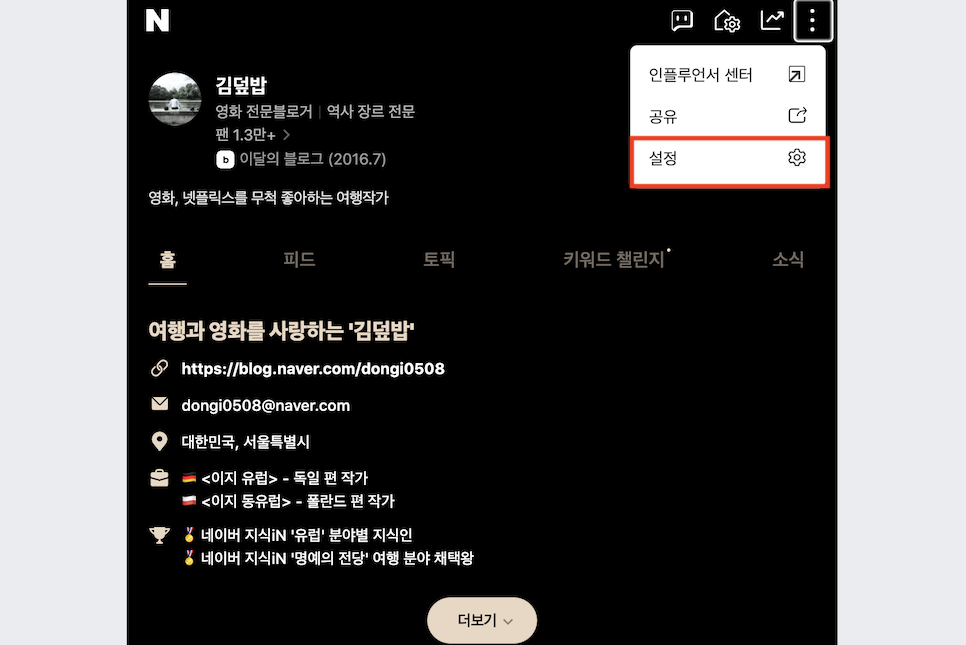
네이버 토픽 알림 끄는법 알람 폭탄 OFF시키는법
네이버 토픽 알림 끄는법 알람 폭탄 OFF시키는법 아까 방금 이마트 갔다가 집에 돌아와서 컴퓨터를 켰는데, 네이버에 무슨 알림이 40몇개가 떠있는거다. 아 또 광고 마케팅 업자가 복붙으로 댓글에다가 업무 안내 드립니다~ 하고 도배를 시켜놨겠구나... 하고 한숨 쉬면서 알람을 봤는데 어라? 그게 아니었다. 인플루언서 팬한 분들이 발행한 토픽이라는 것인데. 사실 네이버 토픽이 뭔지는 알곤 있었다. 나는 아직 시작도 안했고 발행 한 적은 없었지만... 그거 발행했다는 소식이 나에게 따로 초록색 표시로 오는 것이었다. 그동안 한 번도 알려준 적 없다가 갑자기 왜 오늘이 되어서야 이렇게 폭발적으로 뜨는 것일까...? 왜때문? 일단 다른 걸.......
[뉴 뮤턴트] 안야 테일러 조이는 살리자
개봉이 밀리고 밀리다 코로나에까지 밀려 이제서야 개봉하게 된데다 디즈니에 넘어가면서 후속 전망까지 날아가버린 비운의 작품...이라기엔 영화가 soso했던 뉴 뮤턴트입니다. 폭스가 왜 폭스했나를 알 수 있는...왜 원판이 좋지 못하면 시간을 아무리 투자해도 안되는가도...ㅜㅜ 뭐 그래도 사실 워낙 혹평이라 기대를 안했더니 청소년물로서는 무난히~ 15세가 아니라 한 12세나 전체관람가라고 생각하고 보는게 낫습니다. 특히 공포는 더더욱 아니고;; 마블, 히어로물을 좋아하는지라 고민 끝에 보긴 했지만 시리즈의 시작을 이렇게 끌고 가는건 이제 그만했으면... 디즈니가 총괄해도 피로감이 있던건데 쿠키도 찍었다가 없앴다고 ㅎㅎ 그래도 안야 테일러 조이는 많이 볼 수 있어서 좋았네요.
2020년 영화일기-2월(사샤의 북극 대모험~방법)
2020년 2월 갑작스런 바이러스 재난 '코로나19'로 일상의 삶이 완전히 무너진 한 달이었다. 새해의 기운이 가득해도 모자란 판에 연초의 이런 황당한 상황에 많은 이들이 고생하는 것은 물론 사망자도 적지 않게 나오고 있어 참으로 답답할 뿐이다. 영화계도 당연히 침체기를 맞아 시사회도 속속 취소되고 실내 장소 자체를 꺼리게 되어 외출도 거의 동네산, 재래시장 정도이니... 앞으로 얼마나 이 상황이 계속될지 암담할 뿐이다. 특히 혼자사는 나는 제발 누구를 좀 만나고 싶은데, 아는 사람은 물론이고 마을 도서관이나 구 체육관까지 휴관이니...ㅜ.ㅜ 여차저차해서 집에서 그 동안 미뤄놨던 영화를 몇 편 봤는데, 조만간 큰 영화관에서 영화를 좀 봤으면 하는 마음이다... (영화관 * 1편, 집에서 (드라마는 한 시즌을
맥북 “포맷 & 초기화 방법”
맥북 “포맷 & 초기화 방법”맥에서 포맷을 하고 OS를 재설치하는 법은 윈도우에 비해서 훨씬 더 쉽습니다. 요즘에는 윈도우와 맥이 비슷해지고 있는 추세인지라, “윈도우 10”의 경우에는 맥만큼 쉬워지긴 하지만요.이번에는 “맥”을 처음에 막 구입했을 때와 같은 상태로 만드는 “초기화 & 포맷”에 대한 내용을 한 번 살펴보도록 하겠습니다.“맥북을 포맷하고 초기화하기”맥북을 포맷하고 초기화하는 방법은 간단합니다. 아래와 같은 순서대로 진행을 하면 되는데요.맥북에 OS를 재설치하는 방법은 두 가지가 있습니다. 한 가지는 인터넷에 연결하지 않은 상태로, 로컬에 저장되어 있는 자료로 복구하는 방법, 다른 하나는 인터넷에 연결된 상태로 복구하는 방법인데, 아무래도 로컬에 저장되어 있는 자료로 복구를 하는 편이 속도가 더 빠르고 안정적입니다.그럼 우선, 간략하게 절차에 대해서 아래와 같이 정리해볼 수 있습니다.1. 맥북 재시작하기2. 로컬 복구 : COMMAND + R / 인터넷 복구 COMMAND + OPTION + R (WIFI 연결 필수)3. 포맷하기 : 디스크 유틸리티로 들어가서, 제일 위에 있는 디스크 클릭 후, "지우기" 클릭, 지우기에서 "OS 확장(저널링)", "GUID 파티션 앱" 선택4. OS 재설치하기 : 포맷 완료 후, [X] 버튼을 눌러서 이전 화면으로 돌아와서, 두 번째에 있는 "macOS 다시 설치" 클릭5. 순차적으로 진행 후 설치 완료이렇게 정리를 해볼 수 있습니다. 하나씩 다시 살펴보도록 하지요.△ CMD + R을 누른 이후 나타나는 장면“맥북 재시작하면서, CMD + R 누르기”우선 가장 먼저 해야 할 일은 맥북을 재시동시킨 뒤, “COMMAND + R”을 누르는 것입니다. 이렇게 키를 누르고 있으면, 복구창으로 들어갈 수 있는데요.여기에서 4가지의 옵션을 확인할 수 있습니다.1. Time Machine 백업으로부터 복원2. MacOS 다시 설치3. 온라인 도움말 얻기4. 디스크 유틸리티이렇게 4가지의 옵션 중에서, 우선 먼저 포맷을 해야 하기에 4번에 있는 “디스크 유틸리티”로 들어갑니다.△ 디스크 유틸리티에서 포맷하기△ 포맷 이후, 맥 다시 설치하기“디스크 유틸리티에서 포맷하기”디스크 유틸리티로 들어가면, 현재 설치된 디스크에 대한 정보가 나오는데요. 여기에서 가장 상위에 있는 “디스크”를 선택한 뒤, “지우기”를 눌러줍니다.디스크 이름은 내가 설정하고 싶은 이름을 넣고, 포맷은 “Mac OS 확장(저널링)”을 선택하고, 설계는 “GUID 파티션 앱”을 선택합니다.이렇게 설정 후, 시간이 지나면 포맷이 완료되는데요. 포맷이 완료되면, 왼쪽 위에 있는 “빨간색 버튼”을 눌러서 다시 원래 창으로 돌아옵니다.△ 순서대로 진행되면, 새로 설치가 완료되는 맥“MacOS 다시 설치하기”다시 이전 창으로 돌아왔으면, “MacOS 다시 설치”를 눌러서, 순서대로 관련 정보를 확인하면서 진행하면 OS 설치가 완료됩니다.OS 설치를 완료 후에는, 키보드, WIFI 등을 설정합니다. 이후, 아이클라우드를 사용하는 경우에는 “아이클라우드 계정” 정보를 넣고, 계속 진행하면, 초기화가 완료됩니다.이제 맥북을 처음 구입했을 때와 같은 상태로 돌아온 것이지요.여기까지, 맥에서 맥을 포맷하고 초기화하는 방법에 대해서 한 번 살펴보았습니다.


