작업표시줄
Posts
15 posts
윈도우 파일탐색기 다양한 실행 방법, 단축키·작업표시줄 고정 등
안녕하세요. 플레잇(Play IT)입니다. 윈도우의 파일을 관리하기 위해서는 반드시 실행하는 기본 프로그램이 파일탐색기인데요. 단순히 실행 아이콘을 클릭하는 방법 외에도, 작업 효율을 몇 배로 높여줄 수 있는 다양한 실행 방법과 꿀팁을 정리해 봤습니다. 01. 가장 빠른 '단축키' 활용법 마우스를 움직여 아이콘을 찾는 것보다 훨씬 빠른 방법은 키보드 단축키를 이용하는 거예요. [Win + E]는 파일 탐색기의 대표 단축키입니다. 어떤 작업을 하고 있더라도 이 단축키만 누르면 즉시 파일탐색기 창을 열 수 있습니다. [Win + 숫자키]로 작업표시줄에 고정된 순서대로 열 수 있습니다. 예를 들어 이와 같이 파일탐색기가 2번째 위치.......

아웃룩 작업표시줄 고정 오류, 5분 만에 완벽 해결 가이드
서론: 답답한 아웃룩 작업표시줄 고정 오류, 이제는 안녕! 매일 사용하는 아웃룩(Outlook), 빠르고 편하게 실행하기 위해 작업표시줄에 고정해두는 것은 거의 필수와도 같습니다. 그런데 어느 날부터인가 클래식 아웃룩을 작업표시줄에 고정하려고 하면 "충돌이 발생하여 삭제해야 한다"는 알 수 없는 오류 메시지만 뜨고 고정이 되지 않는 현상을 겪어보셨나요? 새 아웃룩(New Outlook)을 통해 어렵게 클래식 버전으로 이동하며 불편을 감수하고 계셨다면, 더 이상 걱정하지 마세요. 이 답답한 문제를 단 5분 만에 해결할 수 있는 명쾌한 방법을 지금부터 알려드리겠습니다. 왜 이런 문제가 발생할까요? 원인 파악하기 이 문제의 주된.......

윈도우 작업표시줄 안뜸 오류 먹통 현상 1분 만에 복구하는 해결 방법 3가지
평소처럼 컴퓨터를 컸는데 갑자기 작업표시줄이 사라져서 당황한 적 있으셨나요? 마우스를 밑으로 내려도 아무 반응이 없고 시작 버튼도 안 눌리면 정말 앞이 깜깜해집니다 저도 예전에 중요한 문서 작업을 하다가 갑자기 작업표시줄이 먹통이 되어서 식은땀을 흘린 적이 있습니다 그리고 게임을 하고 바탕화면으로 나왔을 때 종종 이런 오류가 발생하기도 합니다. 하지만 이럴 때 당황해서 강제 종료를 할 필요가 없습니다. 단축키 몇 번이면 아주 쉽게 해결을 할 수 있습니다. 안녕하세요 여러분의 스마트한 PC 생활을 돕는 IT 테크 인플루언서 삼돌이군입니다. 오늘은 작업표시줄이 사라졌을 때 딱 3가지만 기억하면 되는 해결 방법을 정리했.......
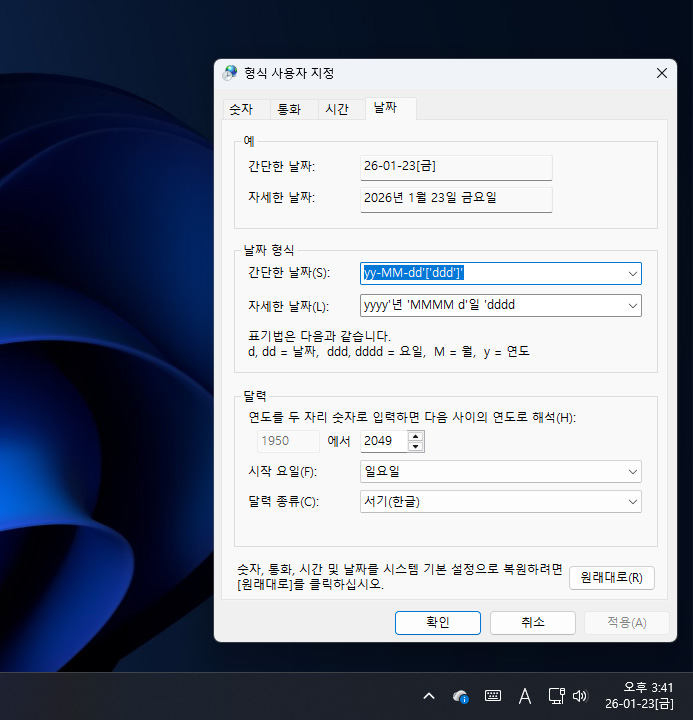
윈도우 작업표시줄 날짜에 요일 추가 · 표기 형식 변경
안녕하세요. 플레잇(Play IT)입니다. 윈도우 PC를 사용하면서 날짜를 확인할 때 작업표시줄 오른쪽을 보게 되지만, 기본 설정 상태에서는 요일이 표기되지 않습니다. 윈도우 제어판 설정을 통해 날짜 표기 형식을 바꾸거나, 요일을 추가할 수 있는데요. 어떻게 설정할 수 있는지 단계별로 알아보도록 할게요. 01. 작업표시줄에 요일 추가 먼저 윈도우 시작 메뉴에서 '제어판'으로 검색 후 실행합니다. 제어판 메인 페이지인데요. [날짜, 시간 또는 숫자 형식 변경]을 클릭해서 관련 설정 팝업을 바로 실행할 수 있어요. 현재 설정된 날짜 및 시간 형식 정보가 표기되는데요. [추가 설정] 버튼을 눌러 이동 후 해당 형식 설정이 가능해.......



