제어판
Posts
8 posts
윈도우11 사용자 계정 컨트롤 끄기 방법
윈도우11 사용자 계정 컨트롤 끄기 방법 윈도우11에서 프로그램을 다운로드해 실행을 하려고 하면 앱 실행을 허용할 것인지 묻는 알림창을 만나보신 적 있으실 겁니다. 해당 알림창이 바로 사용자 계정 컨트롤인데요. 보안을 위해 존재하는 기능이기 때문에 무조건 켜두는 것이 좋지만, 꼭 필요한 반복 작업이나 너무 알림이 자주 떠서 불편한 분들은 설정을 통해 끄거나 알림 빈도를 조절할 수 있습니다. 그 방법을 소개해 드리도록 하겠습니다. < 목차 > 제어판에서 끄기 관리자 권한으로 실행하기 레지스트리에서 해제 1. 제어판에서 끄기 먼저 제어판에서 간단하게 윈도우11 사용자 계정 컨트롤 조절을 할 수 있습니다. 윈도우11 검색.......
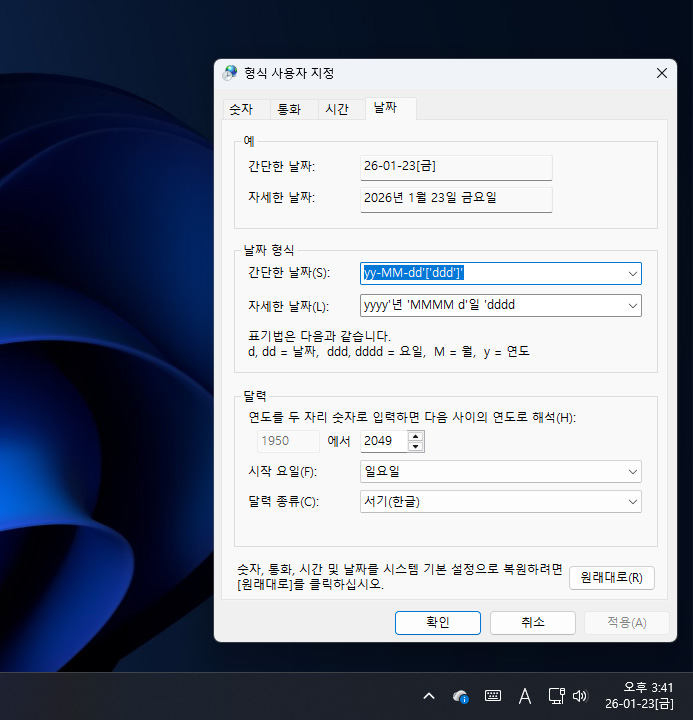
윈도우 작업표시줄 날짜에 요일 추가 · 표기 형식 변경
안녕하세요. 플레잇(Play IT)입니다. 윈도우 PC를 사용하면서 날짜를 확인할 때 작업표시줄 오른쪽을 보게 되지만, 기본 설정 상태에서는 요일이 표기되지 않습니다. 윈도우 제어판 설정을 통해 날짜 표기 형식을 바꾸거나, 요일을 추가할 수 있는데요. 어떻게 설정할 수 있는지 단계별로 알아보도록 할게요. 01. 작업표시줄에 요일 추가 먼저 윈도우 시작 메뉴에서 '제어판'으로 검색 후 실행합니다. 제어판 메인 페이지인데요. [날짜, 시간 또는 숫자 형식 변경]을 클릭해서 관련 설정 팝업을 바로 실행할 수 있어요. 현재 설정된 날짜 및 시간 형식 정보가 표기되는데요. [추가 설정] 버튼을 눌러 이동 후 해당 형식 설정이 가능해.......

윈도우 11 내PC 내컴퓨터 바탕화면 아이콘 만들기 제어판 및 휴지통
윈도우 11 내PC 내컴퓨터 바탕화면 아이콘 만들기 제어판 및 휴지통 안녕하세요. 사진&IT 크리에이터 자유분방입니다. 윈도우를 오래 사용해 오신 분들이라면 예전 윈도우 10에서는 별다른 설정 없이 내 PC(내 컴퓨터), 휴지통과 같은 기본 아이콘이 보였던 기억이 있으실 것 같습니다. 그런데 윈도우 11로 넘어오면서 처음 설치하거나 업데이트를 하고 나면 바탕화면이 지나치게 깔끔해져 있어서 오히려 불편하게 느껴지는 경우가 많더라고요. 이번 글에서는 윈도우 11 환경에서 내 PC, 휴지통, 제어판과 같은 아이콘을 다시 바탕화면에 표시하는 방법 소개 드려볼게요. 윈도우 11에서 바탕화면에서 아이콘이 사라진 이유? 윈도우 11은 전체.......

컴퓨터 로컬 사용자 이름 변경 윈도우11 기준 방법 정리
컴퓨터 로컬 사용자 이름 변경 윈도우11 기준 방법 정리 컴퓨터에도 이름이 있습니다. 정확하게는 컴퓨터를 사용하는 사람의 이름이죠. 회사에서 사용하는 PC를 누군가에게 인수인계받았다거나 중고로 컴퓨터 or 노트북을 구매했을 때 등 사용자 이름을 변경해야 하는 상황이 있습니다. 두 가지 사례가 있습니다. 첫 번째는 비교적 라이트 한 로컬 계정의 사용자 이름 변경이고 좀 더 집 한 마이크로소프트 계정 이름 사용자 변경입니다. 이번 콘텐츠에서는 로컬 기준으로 변경 방법이니 순서대로 따라와 주세요. 목차 로컬 계정 사용자 이름 변경 계정 유형 변경 (권한) 주의 사항은? 로컬 계정의 경우 제어판에서 쉽게 변경할 수 있습니다. 시.......



