Posts
5 posts
윈도우 작업표시줄 안뜸 오류 먹통 현상 1분 만에 복구하는 해결 방법 3가지
평소처럼 컴퓨터를 컸는데 갑자기 작업표시줄이 사라져서 당황한 적 있으셨나요? 마우스를 밑으로 내려도 아무 반응이 없고 시작 버튼도 안 눌리면 정말 앞이 깜깜해집니다 저도 예전에 중요한 문서 작업을 하다가 갑자기 작업표시줄이 먹통이 되어서 식은땀을 흘린 적이 있습니다 그리고 게임을 하고 바탕화면으로 나왔을 때 종종 이런 오류가 발생하기도 합니다. 하지만 이럴 때 당황해서 강제 종료를 할 필요가 없습니다. 단축키 몇 번이면 아주 쉽게 해결을 할 수 있습니다. 안녕하세요 여러분의 스마트한 PC 생활을 돕는 IT 테크 인플루언서 삼돌이군입니다. 오늘은 작업표시줄이 사라졌을 때 딱 3가지만 기억하면 되는 해결 방법을 정리했.......
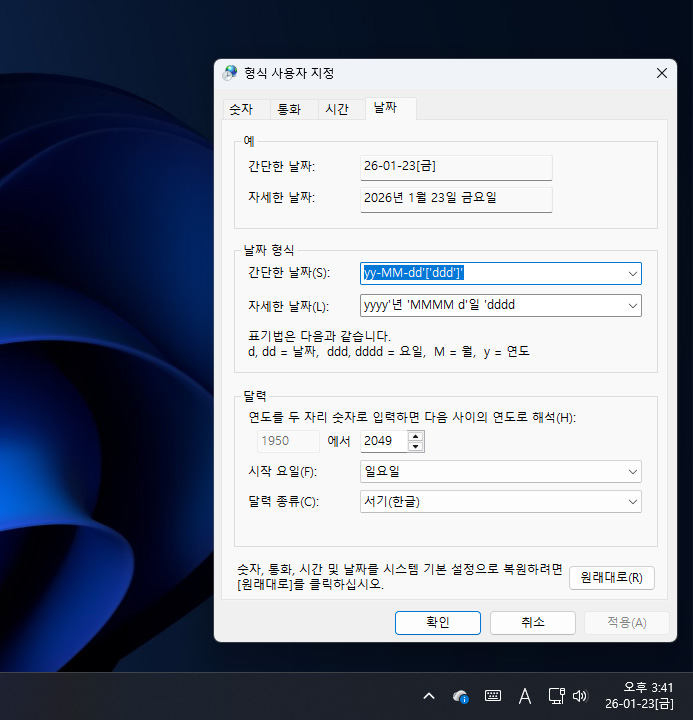
윈도우 작업표시줄 날짜에 요일 추가 · 표기 형식 변경
안녕하세요. 플레잇(Play IT)입니다. 윈도우 PC를 사용하면서 날짜를 확인할 때 작업표시줄 오른쪽을 보게 되지만, 기본 설정 상태에서는 요일이 표기되지 않습니다. 윈도우 제어판 설정을 통해 날짜 표기 형식을 바꾸거나, 요일을 추가할 수 있는데요. 어떻게 설정할 수 있는지 단계별로 알아보도록 할게요. 01. 작업표시줄에 요일 추가 먼저 윈도우 시작 메뉴에서 '제어판'으로 검색 후 실행합니다. 제어판 메인 페이지인데요. [날짜, 시간 또는 숫자 형식 변경]을 클릭해서 관련 설정 팝업을 바로 실행할 수 있어요. 현재 설정된 날짜 및 시간 형식 정보가 표기되는데요. [추가 설정] 버튼을 눌러 이동 후 해당 형식 설정이 가능해.......
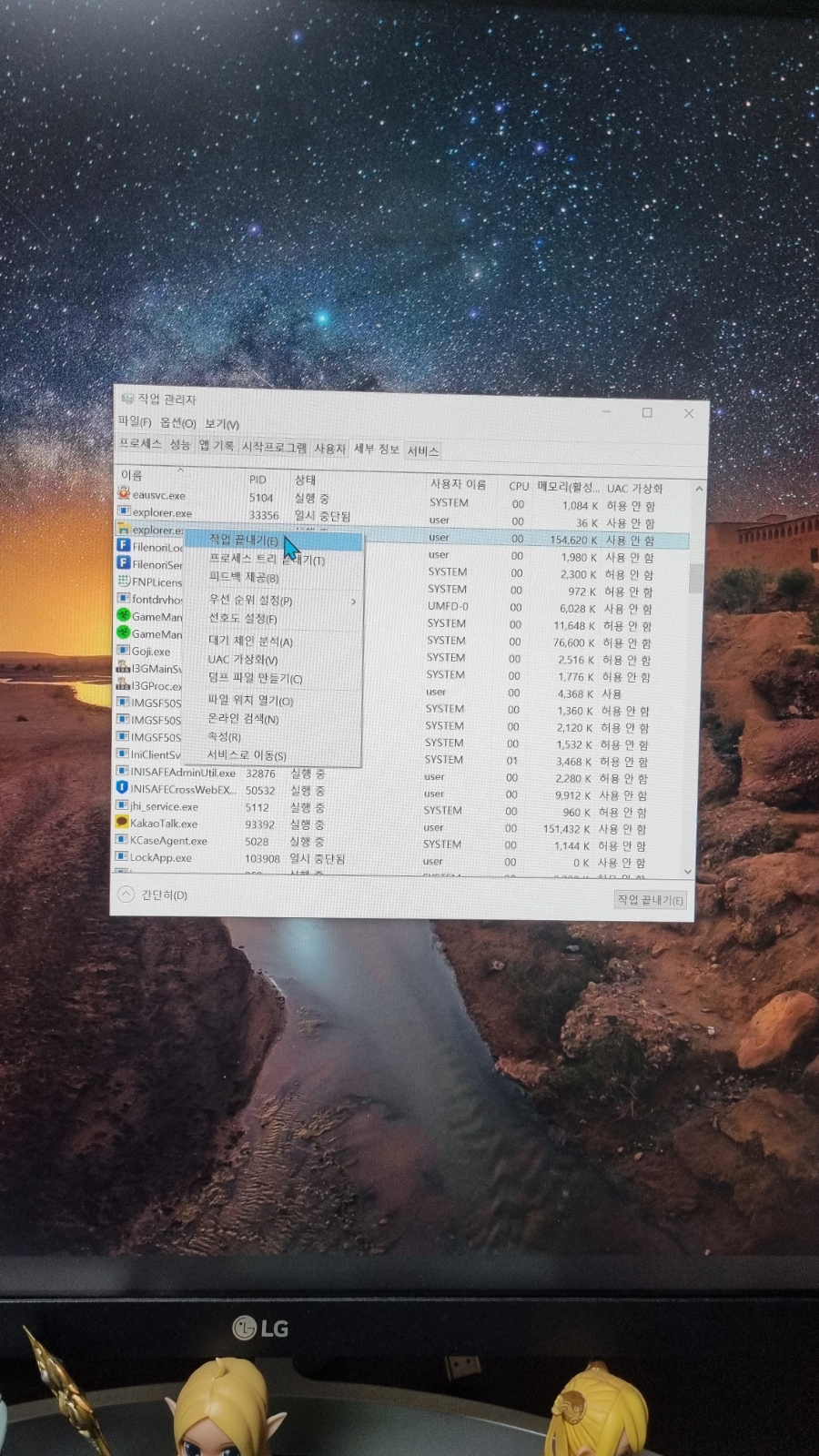
윈도우 하단바 오류 윈도우10 작업표시줄 먹통 사라짐 해결 방법
안녕하세요 IT 테크 블로그 인플루언서 삼돌이군입니다. 오늘은 윈도우 하단바 오류 해결 방법을 알려드릴까 합니다. 이번에 소개해 드릴 것은 윈도우10 작업표시줄 먹통 사라짐 증상이 나타났을 때 해결하는 방법입니다. 바탕화면 하단에 있는 창으로 여러 가지 앱이나 프로그램이 표시가 됩니다. 그런데 생각보다 여러 가지 프로그램들과 충돌이 일어나서 안될 때도 있고 업데이트 과정에서 생기는 오류로 작동이 안 될 때가 있습니다. 보통은 재부팅을 하면 원래대로 돌아오지만 그래도 안될 때 제가 알려드리는 방법으로 하시면 됩니다. 저도 종종 먹통이 될 때 이 방법으로 대부분 해결을 했습니다. 어렵지 않으니 천천히 보고 따라 하시면.......
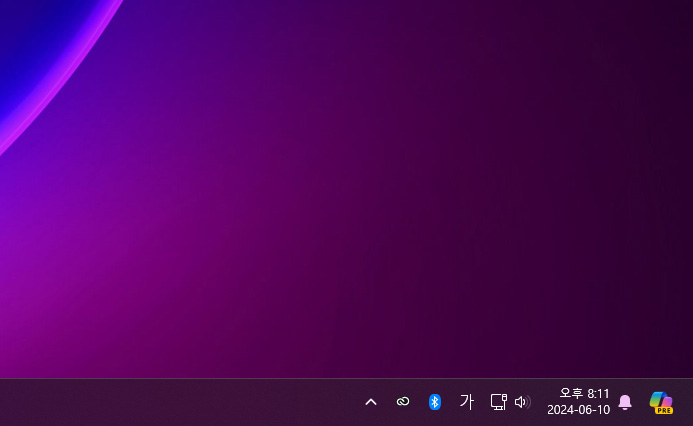
윈도우 날짜와 요일 표시, 보기 편한 방식으로 설정
안녕하세요. 플레잇(Play IT)입니다. 윈도우 기본 설정의 작업표시줄에는 현재 시간과 날짜가 표시되는데요. 요일을 추가하고 싶은 분도 있을 거라 생각합니다. 저는 현재 요일까지 표시되도록 설정하고 사용 중인데 확실히 더 편한 것 같아요. 그리고 날짜 표시 방법도 사용자가 원하는 방식으로 변경할 수도 있습니다. ▲ 현재 윈도우 기본 설정으로 사용하고 있다면 위 캡처 이미지와 같이 표시될 텐데요. 이 상태로 요일을 확인하고 싶다면 작업표시줄 날짜를 클릭해서 열리는 팝업 창으로 확인합니다. 클릭하지 않아도 작업표시줄에서 요일까지 함께 확인하고 싶은 분들은 포스팅의 방법대로 설정해 보시기 바랍니다. ▲ 작업표시줄 날짜 부.......



