작업표시줄
Posts
14 posts
윈도우 12 출시일 디자인 유출 작업표시줄 맥북처럼 보이네
윈도우 12 출시일 디자인 유출 작업표시줄 맥북처럼 보이네 윈도우 11 운영체제를 사용하는 것이 기본이 되었습니다. 서비스 기간이 연장되긴 했지만 Windows 10 -> Windows 11로 최근 업그레이드 한 유저들이 정말 많기 때문입니다. 새 컴퓨터와 노트북 구매 시 이제는 WIN 11 운영체제가 포함되기에 기본이라고 봐도 무방한 요즘입니다. 그런데 한 번 더 마이크로소프트 운영체제에 변화가 예고되고 있습니다. 바로 윈도우 12의 출시일 및 디자인 등이 일부 공개되었기 때문입니다. 윈도우 12 출시일은 26년도 12월 또는 27년도 전반기가 유력하며, 기존 디자인 및 인터페이스에서 벗어나 플로팅 디자인을 채택한 것으로 확인됩니다. 네, 맞.......
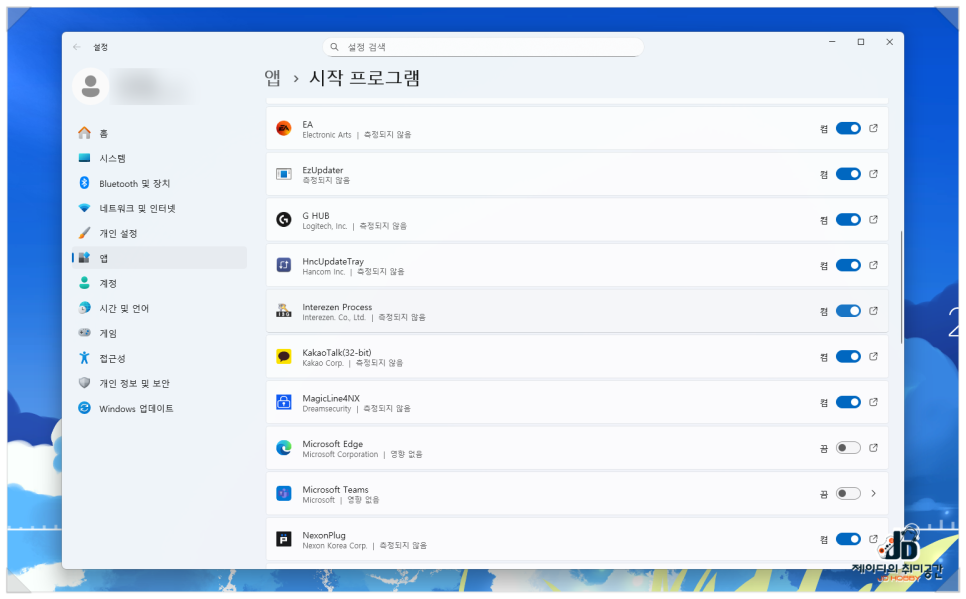
작업표시줄 아이콘 사라짐 추가 변경 윈도우11 기준 방법
작업표시줄 아이콘 사라짐 추가 변경 윈도우11 기준 방법 안녕하세요, 제이디입니다 :) 컴퓨터를 켜면 평소처럼 화면 하단에 있는 Taskbar, 일명 작업표시줄에 있던 아이콘들이 어느 날 갑자기 사라져 있는 경우가 있습니다. 특히 윈도우11 업데이트 이후나 부팅한 다음 오류 복구 모드로 들어갔다 나오면 이런 현상이 생기곤 하는데요. 이럴 때에는 시스템이 망가진 것은 아니니 당황하지 말고, 순서대로 복구 과정을 진행하면 쉽게 해결할 수 있습니다. 윈도우 작업표시줄 아이콘 사라짐 원인 Windows11은 이전 버전들과 인터페이스가 달라져서 작업표시줄 아이콘 표시 방식이 중앙 정렬과 사용자 계정별 설정으로 바뀌었습니다. 그래서 업데이.......
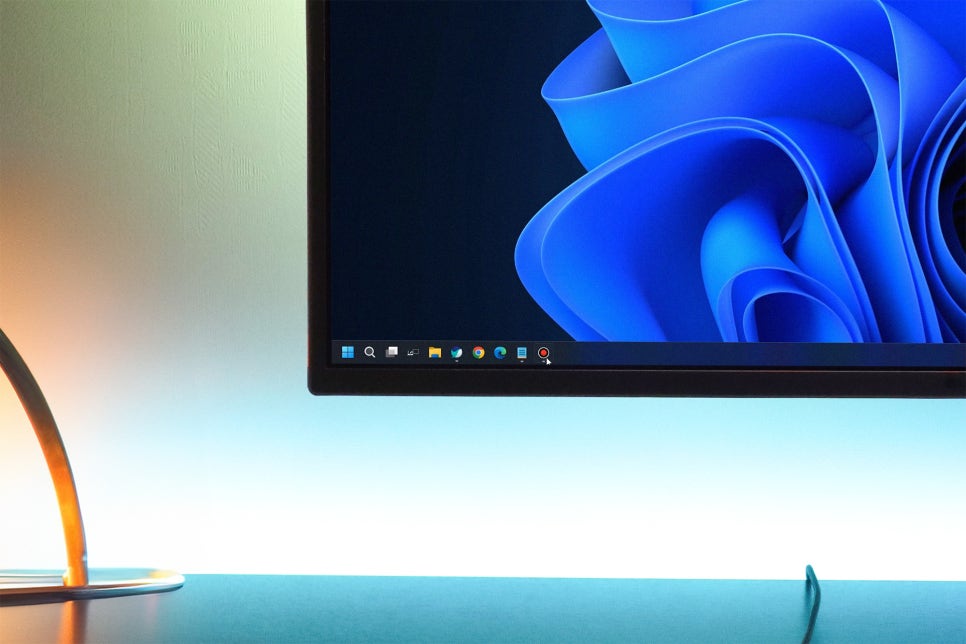
윈도우 11 작업표시줄 시작메뉴 가운데 정렬, 예전처럼 왼쪽 정렬로 되돌리기
안녕하세요. 플레잇(Play IT)입니다. 윈도우 11로 업데이트했다면 시각적으로 크게 변화된 것이 바로 작업표시줄 시작메뉴입니다. 그동안 윈도우 10 이하에서는 시작 버튼과 아이콘들이 왼쪽 정렬되어 있었는데, 윈도우 11에서는 기본 설정이 ‘가운데 정렬’로 바뀌었죠. 세련되고 깔끔하게 보일 수 있지만, 오래된 사용자들에게는 어색하고 불편하게 느껴질 수 있습니다. 윈도우 11에서는 간단한 설정 변경으로 작업표시줄을 다시 왼쪽으로 정렬할 수 있어요. 작업표시줄 맞춤 설정 ▲ 바탕화면 빈 곳에 마우스 오른쪽 버튼을 눌러 팝업 메뉴를 실행합니다. [개인 설정]을 클릭해서 이동해 주세요. ▲ 윈도우 설정에서 [개인 설정] 메뉴로 바로.......

윈도우11 작업표시줄 위치 이동 숨기기 방법
처음 윈도우11을 설치하거나 윈도우10에서 업그레이드를 한 사람들은 익숙한 왼쪽이 아니라 작업표시줄 가운데 시작버튼과 아이콘들이 정렬되어있는 것에 당황하게 됩니다. 점점 와이드 모니터의 비중이 높아지면서 좀 더 화면을 편하게 사용하도록 배려를 한 덕분인지 윈도우 태블릿을 위한 선택인지 모르겠지만 어색한 분들을 위해 다시 원래대로 왼쪽으로 변경하는 설정을 제공하고 있으니 너무 걱정할 필요는 없습니다. 우선 윈도우11 작업표시줄 아무곳에서나 마우스 우클릭을 한다음 [작업표시줄 설정]을 눌러줍니다. 그리고 아래쪽에 [작업 표시줄 동작] 항목을 눌러 열어줍니다. 그러면 첫번째 항목으로 작업 표시줄 맞춤 옵션이 있고 [가.......

![[CV] [Comi] 'ファイブスター物語'(더 파이브 스타 스토리즈) 19권. 연재분에서 벌어지는 '검성 대 검성'](https://img.zoomtrend.com/2026/06/06/1780766083-ECB2ABEB93B1EC9EA5EB8DB0ECBD94EC8AA4.jpg)


