윈도우 11
Posts
110 posts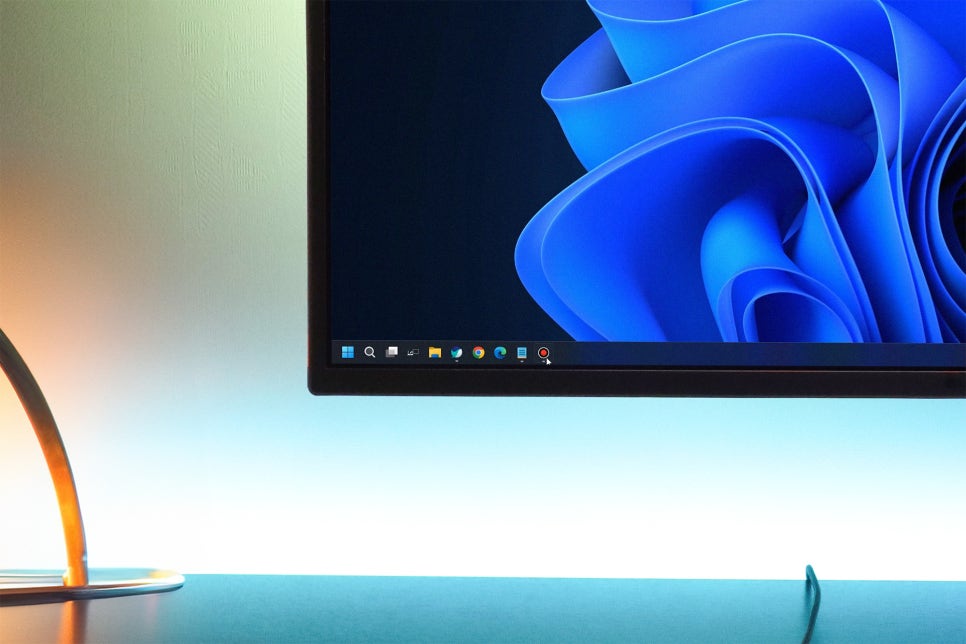
윈도우 11 작업표시줄 시작메뉴 가운데 정렬, 예전처럼 왼쪽 정렬로 되돌리기
안녕하세요. 플레잇(Play IT)입니다. 윈도우 11로 업데이트했다면 시각적으로 크게 변화된 것이 바로 작업표시줄 시작메뉴입니다. 그동안 윈도우 10 이하에서는 시작 버튼과 아이콘들이 왼쪽 정렬되어 있었는데, 윈도우 11에서는 기본 설정이 ‘가운데 정렬’로 바뀌었죠. 세련되고 깔끔하게 보일 수 있지만, 오래된 사용자들에게는 어색하고 불편하게 느껴질 수 있습니다. 윈도우 11에서는 간단한 설정 변경으로 작업표시줄을 다시 왼쪽으로 정렬할 수 있어요. 작업표시줄 맞춤 설정 ▲ 바탕화면 빈 곳에 마우스 오른쪽 버튼을 눌러 팝업 메뉴를 실행합니다. [개인 설정]을 클릭해서 이동해 주세요. ▲ 윈도우 설정에서 [개인 설정] 메뉴로 바로.......

윈도우 11 정품인증 CMD 가격 싸게 잘 쓰는 중
windows 11 pro 안녕하세요! 유용한 IT꿀팁을 전하는 젤리피그입니다. 새 컴퓨터를 구입하시거나 혹은 윈도 10 서비스 종료 소식을 듣고 11 버전으로 업그레이드해 볼까 고민하셨던 분들을 위해 준비했습니다. 윈도우 11 정품인증 CMD 방법 Windows 11 저렴한데 정말 괜찮을까? 윈도우 11 정품키를 약 3만원 대 가격으로 사용한다니 믿기시나요? 처음엔 저도 반신반의했는데요. '싸게 샀다가 막상 안 되면 어쩌지?'라는 걱정이 컸답니다. 그런데 6개월째 잘 쓰고 있고 지난번 댓글 반응을 보니 저처럼 쓰는 분들이 꽤 많으시더라고요. 오히려 왜 더 비싸게 사야 했나 싶었어요. INFO. 글 | 편집 : 젤리피그 플랫폼 : Windows(PC) .......

내 컴퓨터 사양 확인 하기 윈도우 PC 스펙 보는 방법
컴퓨터를 사용하다 보면 문득 궁금해지는 게 있죠. “내가 쓰는 이 컴퓨터, 성능이 어느 정도지?” 하는 질문 말이에요. 특히 게임을 설치하거나 포토샵, 영상 편집 같은 무거운 프로그램을 실행할 때, 혹은 중고 판매를 준비할 때는 정확한 사양 확인이 꼭 필요합니다. 윈도우 11에서는 별도 프로그램 설치 없이도 꽤 상세한 정보를 확인할 수 있는데요. 오늘은 그 방법을 하나씩 알아보겠습니다. 1. 가장 빠르게 확인하는 방법 윈도우 11을 사용하고 있다면, 가장 손쉽게 내 PC 스펙을 보는 방법은 작업 관리자(Task Manager)를 활용하는 것이에요. 단축키 [Ctrl + Shift + ESC]를 눌러 작업 관리자를 실행해 주세요. 좌측 메뉴에서 성능 탭을.......

컴퓨터 노트북 PC 초기화 윈도우 11 포맷 방법
컴퓨터 노트북 PC 초기화 윈도우 11 포맷 방법 안녕하세요. IT 전문가 신남입니다. 디지털 시대에 개인 정보의 중요성은 아무리 강조해도 지나치지 않습니다. 사용하던 컴퓨터나 노트북을 다른 사람에게 양도하거나, 알 수 없는 오류로 시스템이 불안정해졌을 때, 혹은 단순히 처음처럼 깨끗한 상태로 되돌리고 싶을 때가 있죠. 이럴 때 많은 분들이 컴퓨터 노트북 PC 초기화 윈도우 11 포맷 방법에 대해 궁금해하시거든요. 특히, 저장된 자료가 복구되지 않도록 안전하게 삭제하는 것이 중요한만큼, 그래서 오늘은 어떻게 하면 개인 데이터를 남김없이, 그리고 복구가 어렵도록 깔끔하게 정리할 수 있는지 그 구체적인 절차를 자세히 안내해 드.......
![[1년 전 오늘] 250608 인천 무의도 덕점방파제 바다루어낚시 - 장대, 광어](https://img.zoomtrend.com/2026/06/10/1781084366-20250608122254.jpg)
![[CV] [Comi] '終末のハーレム ファンタジア' (종말의 하렘 판타지아) 17권. 그동안 SAVAN에 무슨 일이 있었던 거냐](https://img.zoomtrend.com/2026/06/10/1781084386-ECA484EBA6ACEC9790.jpg)

