시작메뉴
Posts
4 posts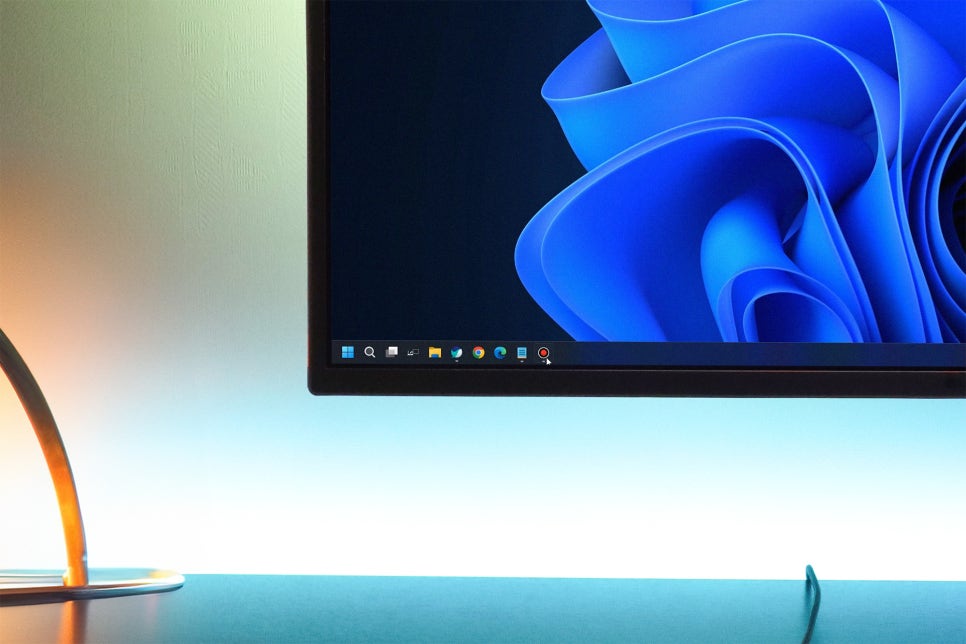
윈도우 11 작업표시줄 시작메뉴 가운데 정렬, 예전처럼 왼쪽 정렬로 되돌리기
안녕하세요. 플레잇(Play IT)입니다. 윈도우 11로 업데이트했다면 시각적으로 크게 변화된 것이 바로 작업표시줄 시작메뉴입니다. 그동안 윈도우 10 이하에서는 시작 버튼과 아이콘들이 왼쪽 정렬되어 있었는데, 윈도우 11에서는 기본 설정이 ‘가운데 정렬’로 바뀌었죠. 세련되고 깔끔하게 보일 수 있지만, 오래된 사용자들에게는 어색하고 불편하게 느껴질 수 있습니다. 윈도우 11에서는 간단한 설정 변경으로 작업표시줄을 다시 왼쪽으로 정렬할 수 있어요. 작업표시줄 맞춤 설정 ▲ 바탕화면 빈 곳에 마우스 오른쪽 버튼을 눌러 팝업 메뉴를 실행합니다. [개인 설정]을 클릭해서 이동해 주세요. ▲ 윈도우 설정에서 [개인 설정] 메뉴로 바로.......

윈도우11(window11) , 기본 설정하기 : 시작메뉴줄 위치 바꾸기, 시작메뉴 정리하기
윈도우11 시작하기 전, 기본 설정하기 : 시작메뉴줄 위치 바꾸기, 시작메뉴 정리하기 윈도우10에서 11로 넘어오면서 여러가지 불편한 점들이 있었습니다. 저는 윈도우11을 나오자마자 바로 활용하고 있던 입장이어서, 진짜 불편했던 것들이 한두가지가 아닌데, 어느순간보니 약간 편하게 설정이 가능한 것들이 있었습니다. 그리고, 기본적으로 알고 있으면 좋은 간단한 윈도우11 설정에 대해서 소개해드리려고 합니다. 작업표시줄 위치 옮기기 (가운데에서 왼쪽으로) 윈도우10, 그리고 이전의 윈도우 환경에서는 작업표시줄이 왼쪽에 있었습니다. 그런데 윈도우11에서는 가운데가 기본값으로 설정이 되어 있습니다. 마치 맥북처럼 말이죠, 그런데.......

윈도우11 시작 메뉴 레이아웃, 앱과 맞춤 목록 설정
안녕하세요. 플레잇(Play IT)입니다. 윈도우11 시작 메뉴를 통해 설치된 각종 프로그램들을 실행하고, 최근 열었던 파일들을 확인하거나, 방금 설치된 앱을 확인하는 등의 세부 설정이 가능합니다. 오늘 포스팅에서는 윈도우11 시작 설정으로 자신에게 맞는 레이아웃을 변경하는 방법을 확인해 보겠습니다. ▲ 윈도우11 시작 메뉴 레이아웃 설정의 기본값인데요. 설치된 앱이 많은 경우 한 페이지에서 모두 확인할 수 없어 다음 페이지로 넘겨서 실행해야 돼 불편할 수 있죠. 윈도우에 설치된 앱이 많을 땐 앱 목록을 더 많이 볼 수 있도록, 설치된 앱이 별로 없다면 맞춤 목록을 더 많이 보이도록 설정할 수 있습니다. 시작 메뉴 레이아웃 설정.......
window11 시작버튼 클릭 후 시작메뉴가 자동으로 내려가는 현상
윈도우 11 사용중인데 언제부턴가 컴퓨터 끄려고 시작버튼 누르고 전원 메뉴로 마우스를 옮기려고 하면 자꾸만 시작메뉴가 내려간다. 왜이러냐 싶었는데 원인은 어이없었다ㅋㅋㅋ 작업표시줄의 첫번째 구름모양 아이콘이 widget 아이콘인데 (회색부분)여기에 마우스가 오버되면 시작아이콘이 내려가고 위젯화면이 뜬다. 이 위젯아이콘 위로 마우스가 빠르게 옮기면 시작메뉴가 내려가는데.. 시작버튼 누르고 마우스 이동경로에 저 위젯아이콘이 있어서 내려가는 거였다 심지어 위젯아이콘을 지나가면서 시작버튼을 누르면 위젯화면을 띄우려고 그런지 시작메뉴가 뜨자마자 닫혀버린다. 쓰지도 않는 위젯 아이콘을 없애버리면 해결~작업표시줄 빈곳 우클릭 -> 작업표시줄 설정 -> 작업표시줄 항목 위젯 끔(담엔 좀 잘 만들