Posts
356 posts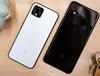
구글, 픽셀 4/XL 발표
유출이 너무 많이 되서 반년 전에 나온 것 같은 픽셀이 공식 발표됐습니다. 사실 외관이나 그런 건 진작에 다 유출되서 딱히 할 말이 없고... 기본사양은 별로 특출난 구석은 없습니다. 스냅드래곤 855, 6GB 램, 64/128GB 스토리지 등인데 아마 이 사양을 가지는 마지막 플래그십 스마트폰이 될 거 같고요, 안드로이드 기준으로 6GB는 절대 충분하다고 할 수 없는데 애플 뺨치는 램크루지 짓을 이어가고 있습니다. 스크루지짓은 스토리지도 여전해서 다 클라우드에 백업하고 구독료나 내라는 건지 128GB가 최상위입니다. 언제나처럼 카메라 기능이 화두이긴 한데, 남들 트리플 카메라 갈 때 이제서야 듀얼카메라 나왔습니다. 초광각 대신 망원쪽만 넣어서 광각과 표준만 있습니다. 언제나의 픽셀처럼 하드웨어
픽셀4, 구글이 가까운 미래를 보여줬다
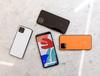
스마트폰 세대 교체가 시작되고 있습니다. 갤럭시 노트도 그렇고 아이폰도 그렇고 이번엔 구글까지. 하드웨어 스펙 경쟁을 벌이던 과정을 지나, 이제 그 하드웨어로 어떤 콘텐츠를 만들어 낼 수 있는가, 얼마나 더 편하게 쓸 수 있는가, 다시 말해 하드웨어와 소프트웨어가 얼마나 잘 어우러지는 가를 따지는 방향으로 가고 있습니다. 구글이 이번 '메이드 바이 구글' 행사에서 선보인 '픽셀4'는, 그 중에서도 이용자의 사용 경험에 정말 집중한 스마트폰입니다. 그동안 따로 놀던 인공지능 기술이 실용적으로 녹아들어갔다-라고나 할까요. 다른 폰에도 이런 기술을 빌려줄 지 모르겠지만, 아무튼 정말 구글스러운 폰을 만들어 냈습니다. ...아, 오렌지 컬러는 제외하고요. 이딴 색을 넣다니(...). 이건 구글 미
PC용 크롬 브라우저에서 모바일 기기 대응 웹페이지 보기(개발자 도구)
PC용 구글 크롬 브라우저의 개발자 도구(Developer Tools)를 이용하면, 웹사이트에서 스마트폰 등 모바일 기기 접속에 대응하기 위해 만들어진 페이지를 볼 수 있다. 웹개발자가 반응형 웹 관련 시험/디버깅을 할 수 있도록 해 주는 기능이다. 개발자 도구를 실행하려면 메뉴에서 찾아서 선택하거나 단축키를 누르면 된다. 메뉴는 "도구 더 보기(More Tools)" -> "개발자 도구(Developer Tools)"를 선택하면 되고, 개발자 도구 단축기는 컨트롤(Ctrl)+쉬프트(Shift)+I를 누르면 되겠다. 개발자 도구가 실행되면 디바이스 툴바(Device Toolbar)를 켜자. 웹 소스코드가 표시되는 창 바로 위에 아이콘이 있고, 단축키는 컨트롤+쉬프트+M이다. 디바이스 툴
구글 픽셀4가 트리플 카메라를 처리하는 방법
▲ 구글 픽셀4 에반 블라스 트위터에(링크) 구글 픽셀4와 픽셀4 XL 유출샷이 올라왔습니다. 이젠 뭐 이런 거 올라와도 신기하지도 않죠. 예. 전에 렌더링 이미지 나왔던 것과 판박이입니다. ▲ 그리고 저는 저때 이런 그림을 그렸죠... 예전 렌더링 이미지에 비해 유출 사진이 달라진 점이라면, 카메라 플래쉬가 있는 부분을 좀 더 자연스럽게(?) 처리한 정도입니다. 이로 인해 더더욱 애기 얼굴이 되고 말았습니다만- 묘할 정도로 환 공포증이나, 뭐 그런 부분을 건드리지 않습니다. 그나마 트리플 카메라를 잘 처리했달까요. ▲ 구글 픽셀4 XL 트리플 카메라 처리는, 화이트 버전에서 더 두드러집니다. 다른 스퀘어


