Posts
9 posts
갤럭시 사진 스캔 기능 사용 방법 pdf 파일 변환 하기
안녕하세요 IT 테크 블로그 인플루언서 삼돌이군입니다 오늘은 갤럭시 사진 스캔 기능 사용 방법을 알려드릴까 합니다. 이번에 소개해 드릴 것은 스마트폰으로 사진을 찍어서 스캔을 해서 pdf 파일 변환 하는법입니다. 보통은 스캐너가 있으면 이런 기능을 사용할 일은 없지만 상황에 따라서 외부에서 급하게 업무처리를 할 때나 스캔을 해야 할 때 사용하면 편리한 기능입니다. 또한 어플을 따로 설치하지 않아도 되기에 누구나 쉽게 설정만 한다면 쉽게 기능을 사용할 수 있습니다. 저도 상황에 따라서 이 기능으로 사진을 편집해서 사용할 때도 있습니다. 그럼 어떻게 해야 하는 건지 자세히 보겠습니다. 갤럭시 스캔 기능 사용 방법 기종마다.......
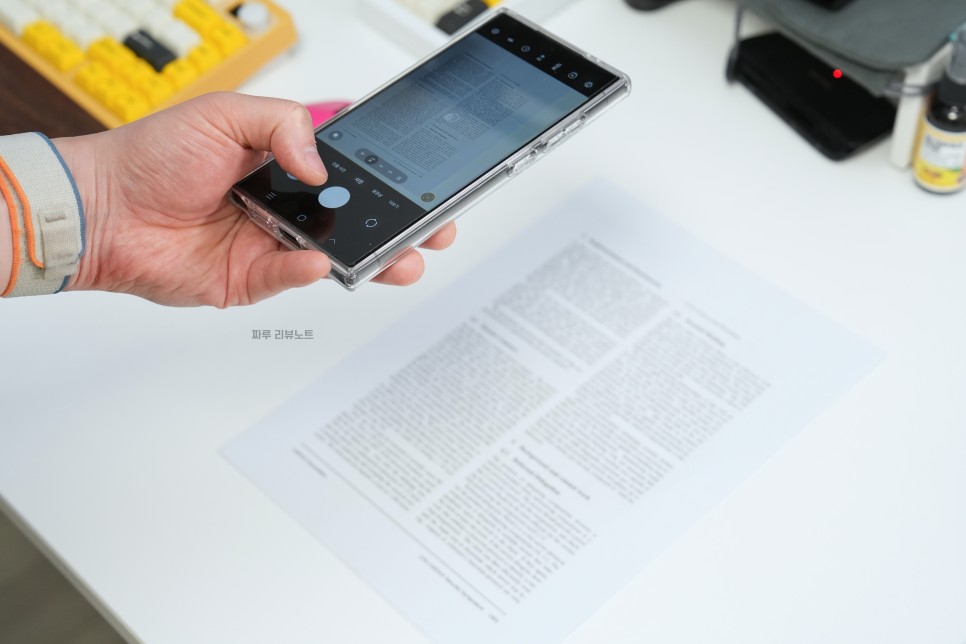
OneUI 6.1 갤럭시 문서 스캔 하는법 깔끔하게!
오늘은 OneUI 6.1 버전이 적용된 삼성전자 스마트폰(ex. S24, Flip 5, Fold 5, S23 등)에서 사용할 수 있는 문서 스캔하는 법을 공유한다. 충분한 빛이 확보된 환경에서 번거로운 앱 설치 및 회원 가입 없이 누구나 쉽게 작업할 수 있다. 그리고 바로 PDF 포맷으로 변환해 메일이나 카카오톡 같은 메신저로 공유까지 가능하다. 1. 갤럭시 스캔은 기본 카메라 앱에서 설정 하나만 바꿔주면 된다. 화면 좌측 상단에 있는 톱니바퀴 아이콘을 터치하자. 2. [인텔리전트 기능]에 포함된 '문서 및 텍스트 스캔' 기능을 활성화해 주자. 그리고 화면 스크롤을 아래로 내려서 깔끔한 결과물을 만드는 데 도움을 주는 '수직/수평 안내선.......
아이폰 갤럭시 문서 스캔 하는법, 어플 활용
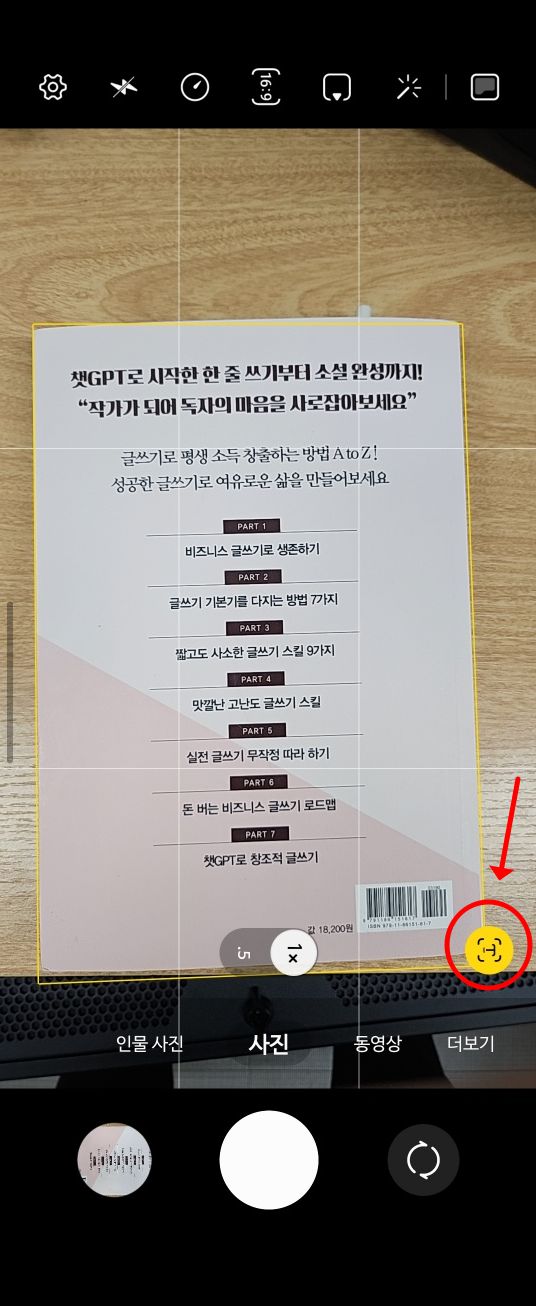
종이서류를 파일로 전달해야 하거나, 영수증 보관, 종이책의 일부 내용을 저장하고 싶을 때 등, 문서 스캔 기능은 다양한 상황에서 유용하다. 사용방법도 크게 어렵지 않다. 스마트폰에 탑재되어 있는 카메라로 스캔 하고 싶은 내용을 비추면 자동으로 처리되는 방식이다. 알아두면 언젠가 한 번쯤은 꼭 활용하게 된다. 아이폰, 갤럭시 모두 정리했으니 본인 기종에 맞는 본문 내용을 확인해 보고 기능을 숙지해 보길 바란다. ⎷ 아이폰 ⎷ 갤럭시 문서 스캔 하는법은 위 순서로 정리했다. 아이폰 문서스캔 하는법은 기본 어플 메모를 활용하면 쉽다. 방법은 다음과 같다. 1. 아이폰에서 메모 어플을 실행 한다. 2. 이어서 화면 우측.......
갤럭시 문서 스캔 하는법 및 텍스트 추출 방법 ( 기본 어플 활용 )
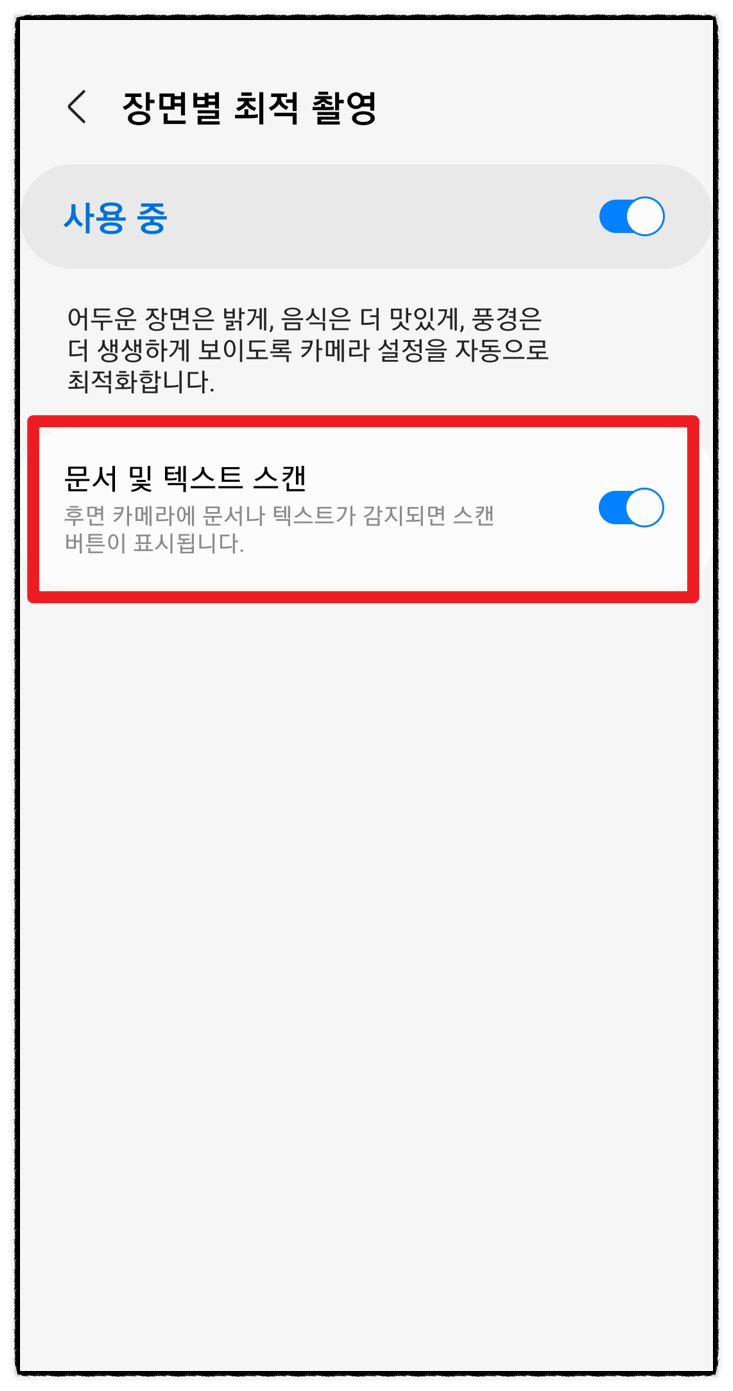
안녕하세요 코예커플입니다. 오늘은 갤럭시 문서 스캔 하는법을 소개해 드리도록 하겠습니다. 별도의 어플 설치 없이 기본 카메라 앱으로 사용 가능하니 편안한 마음으로 따라오시기 바랍니다. 1. 갤럭시 문서 스캔 설정 갤럭시 문서 스캔을 활용하기 위해 설정을 잡아줍니다. (보통 기본으로 설정되 어있습니다.) 카메라 앱으로 들어가서 좌측 상단에 설정[톱니바퀴]를 누른 후 [장면별 최적 촬영] 기능을 켜주고 [문서 및 텍스트 스캔] 기능까지 활성화시켜 줍니다. 그럼 준비 완료입니다. 2. 갤럭시 문서 스캔 하는법 이제 스캔할 문서에 카메라를 가져다 대면 자동으로 문서를 인식하는데요. 문서 주변으로 노란색으로 테두리가 처지는 것을.......

![[Spoiler] 점프 신작 '공주님 고문 시간입니다' 원작자에 '우공못' 작가 그림. '시간정지용사' 또다른 플레이어? '다음에 오는 만화 대상' 운영 잡지 폐간](https://img.zoomtrend.com/2026/06/07/1780881297-ECA090ED948426-28EC95A0EB8B88EBA980EC8B9CEAB7B8EB8490.jpeg)

