Post
원문 보기 →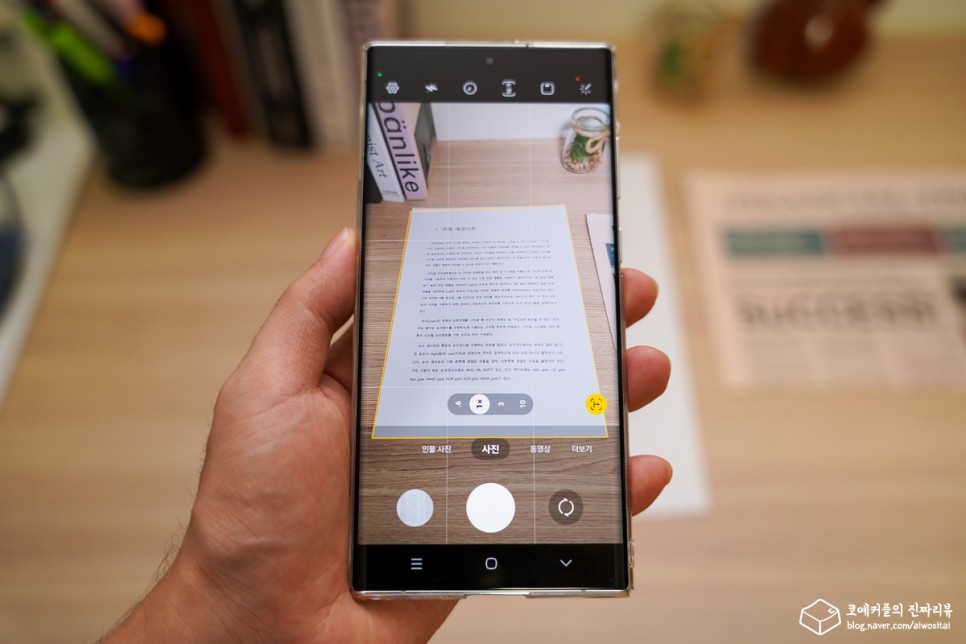
갤럭시 문서 스캔 하는법 및 텍스트 추출 방법 ( 기본 어플 활용 )
안녕하세요 코예커플입니다. 오늘은 갤럭시 문서 스캔 하는법을 소개해 드리도록 하겠습니다. 별도의 어플 설치 없이 기본 카메라 앱으로 사용 가능하니 편안한 마음으로 따라오시기 바랍니다. 1. 갤럭시 문서 스캔 설정 갤럭시 문서 스캔을 활용하기 위해 설정을 잡아줍니다. (보통 기본으로 설정되 어있습니다.) 카메라 앱으로 들어가서 좌측 상단에 설정[톱니바퀴]를 누른 후 [장면별 최적 촬영] 기능을 켜주고 [문서 및 텍스트 스캔] 기능까지 활성화시켜 줍니다. 그럼 준비 완료입니다. 2. 갤럭시 문서 스캔 하는법 이제 스캔할 문서에 카메라를 가져다 대면 자동으로 문서를 인식하는데요. 문서 주변으로 노란색으로 테두리가 처지는 것을.......
Related Posts
3 posts
삼성 키보드 텍스트 변환 기능으로 타이핑 없이 입력!
안녕하세요. IT 정보를 전하는 '플레잇'입니다. 오늘은 갤럭시 사용자에게 알아두면 좋은 텍스트 변환 기능을 소개하려고 하는데요. 삼성 키보드에서 설정 후 사용할 수 있는 텍스트 변환 기능으로, 직접 타이핑을 하지 않아도 카메라로 인식되는 텍스트를 자동으로 입력할 수 있도록 도움을 줍니다. 01. 삼성 키보드 : 텍스트 변환 설정 갤럭시 스마트폰의 삼성 키보드를 열고, 오른쪽 상단 [점 3개 버튼]을 눌러서 이동합니다. 기본적으로 텍스트 변환 기능은 포함되지 않았으니 [ + ] 버튼을 눌러 직접 추가해야 합니다. 추가 가능한 항목에 포함된 [텍스트 추출]을 눌러 등록한 후 [완료]를 터치하면 설정이 완료됩니다. 이제부터.......

갤럭시 스마트폰의 다양한 OCR 활용법, 텍스트 추출하는 5가지 방법
안녕하세요. IT 블로거 플레잇(Play IT)입니다. 오늘은 일상 속에서 업무 효율을 200% 끌어올려 주는 갤럭시 스마트폰의 OCR(광학 문자 인식) 기술 활용법을 정리해 보았습니다. 이제는 별도의 앱을 설치하지 않아도 One UI의 업데이트로 제공되는 기본 앱만으로도 충분히 강력한 기능을 사용할 수 있습니다. 01. 카메라 앱: 문서 스캔부터 텍스트 추출까지 갤럭시 카메라 앱은 가장 직관적인 방법으로 활용할 수 있습니다. 별도의 촬영 없이 비추기만 해도 텍스트를 인식하고 오른쪽 하단 노란색 [ T ] 버튼이 생성됩니다. [ T ] 버튼을 누르고, 화면에 표시된 글자를 길게 누르면 바로 복사 또는 번역을 할 수 있어요. 문서 스캔: 카메라를 문.......

아이폰 / 갤럭시 문서 스캔하는 법 AtoZ
✔️ 아이폰 문서 스캔 방법 ✔️ 갤럭시는? 아이폰 문서 스캔 방법 메모 앱을 열고 새 메모를 만들자. 화면 하단의 카메라 아이콘(iOS 17 이하) 또는 파일 첨부 아이콘(iOS 18 이상)을 누른다. '문서 스캔' 옵션을 선택하면 카메라가 활성화된다. 노란색 테두리가 문서 주변에 나타나면서 정확한 영역을 찾아준다. 자동 모드가 기본이지만, 수동 모드로 전환해 직접 촬영할 수도 있다. 마지막으로 '저장' 버튼을 누르면 끝이다. 스캔본은 자동으로 PDF로 변환되어 메모에 첨부된다. 파일 앱을 사용하는 방법도 있다 파일 앱을 열고 원하는 저장 위치로 이동한다. 빈 공간을 길게 누르면 메뉴가 나타난다. '문서 스캔&#.......
![[굿즈] 웹툰 『악역의 엔딩은 죽음뿐』 트럼프 카드 : 아는 장면이라도 플레잉 카드로 수집하는 이 맛](https://img.zoomtrend.com/2026/06/05/1780650880-SE-1c22cf84-12af-4fb2-95c5-c6354bd47dfd.jpg)


