아이폰 갤럭시 문서 스캔 하는법, 어플 활용
Post
원문 보기 →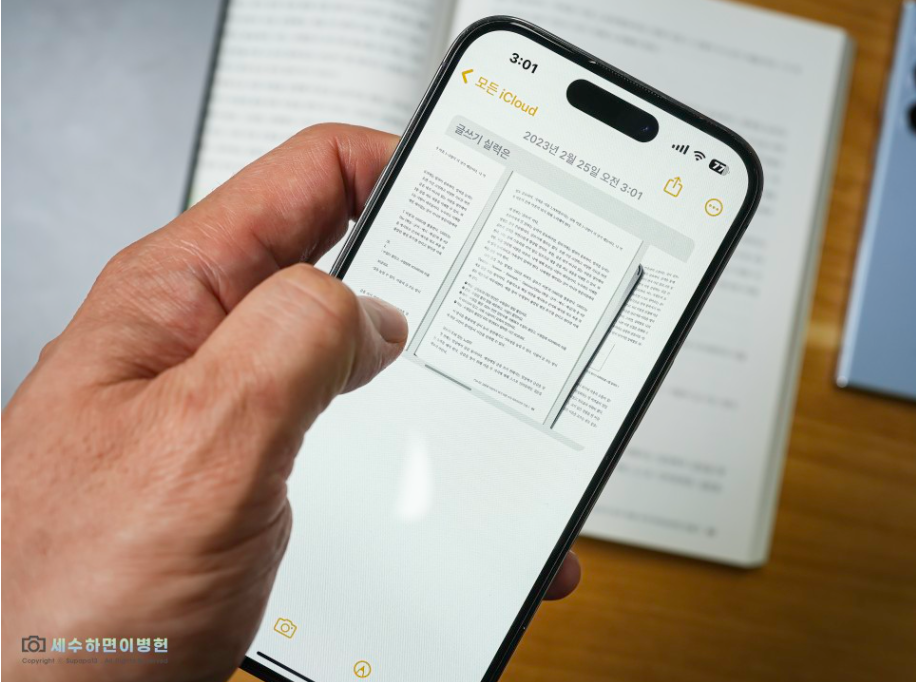
아이폰 갤럭시 문서 스캔 하는법, 어플 활용
종이서류를 파일로 전달해야 하거나, 영수증 보관, 종이책의 일부 내용을 저장하고 싶을 때 등, 문서 스캔 기능은 다양한 상황에서 유용하다. 사용방법도 크게 어렵지 않다. 스마트폰에 탑재되어 있는 카메라로 스캔 하고 싶은 내용을 비추면 자동으로 처리되는 방식이다. 알아두면 언젠가 한 번쯤은 꼭 활용하게 된다. 아이폰, 갤럭시 모두 정리했으니 본인 기종에 맞는 본문 내용을 확인해 보고 기능을 숙지해 보길 바란다. ⎷ 아이폰 ⎷ 갤럭시 문서 스캔 하는법은 위 순서로 정리했다. 아이폰 문서스캔 하는법은 기본 어플 메모를 활용하면 쉽다. 방법은 다음과 같다. 1. 아이폰에서 메모 어플을 실행 한다. 2. 이어서 화면 우측.......
Related Posts
3 posts아이폰 문서 스캔 초보자 필독! 어플로 활용법
아이폰 문서 스캔 초보자 필독! 어플로 활용법 안녕하세요! 종이 문서를 디지털로 바꾸고 싶을 때 별도의 앱 설치 없이도 아이폰 기본 기능만으로 충분히 가능하다는 사실, 알고 계셨나요? 오늘은 아이폰에 탑재된 스캔 기능을 활용해 각종 서류나 이미지를 손쉽게 디지털 파일로 전환하는 방법을 소개해드리겠습니다. 카메라로 촬영한 문서를 곧바로 PDF로 만들어 보관할 수 있고요, 메모 앱이나 파일 앱에서 편리하게 관리하실 수 있는데요. 살펴보겠습니다. 1. 아이폰 스캔하는법 아이폰에 기본으로 설치된 메모 앱을 활용하시면 별도의 스캔 어플이 필요 없는데요. 먼저 스캔한 내용이 자동으로 사진 앱에도 보관되도록 설정을 조정해보겠습.......

아이폰 / 갤럭시 문서 스캔하는 법 AtoZ
✔️ 아이폰 문서 스캔 방법 ✔️ 갤럭시는? 아이폰 문서 스캔 방법 메모 앱을 열고 새 메모를 만들자. 화면 하단의 카메라 아이콘(iOS 17 이하) 또는 파일 첨부 아이콘(iOS 18 이상)을 누른다. '문서 스캔' 옵션을 선택하면 카메라가 활성화된다. 노란색 테두리가 문서 주변에 나타나면서 정확한 영역을 찾아준다. 자동 모드가 기본이지만, 수동 모드로 전환해 직접 촬영할 수도 있다. 마지막으로 '저장' 버튼을 누르면 끝이다. 스캔본은 자동으로 PDF로 변환되어 메모에 첨부된다. 파일 앱을 사용하는 방법도 있다 파일 앱을 열고 원하는 저장 위치로 이동한다. 빈 공간을 길게 누르면 메뉴가 나타난다. '문서 스캔&#.......

PDF 프로그램 연말정산 서류 스캔하는법, 사진을 PDF 문서로 만드는 방법
연말정산 시즌이 되면 영수증이나 각종 증빙 서류 같은 종이 문서를 PDF 문서로 변환해야 하는 상황이 자주 발생합니다. 이때 어도비 애크로뱃 웹페이지를 활용하면 별도의 소프트웨어를 설치하지 않고도 누구나 쉽고 빠르게 서류를 정리할 수 있는데요. 그래서 오늘은 번거로운 절차 없이 '연말정산 서류 스캔하고 PDF 파일로 만드는 방법'에 대하여 자세하게 알려드리려고 합니다. 목차 1. 효율적인 문서 스캔을 하고 싶다면! 2. 간단하게 사진 스캔하는법, PDF 문서 만드는 방법 및 과정 3. 클라우드를 통해 언제 어디서든 간편하게 편집 4. 프로그램 설치 없이 이용 가능한 25가지 이상의 도구 5. 확장 프로그램의 지원 6. 결론 1........
![[굿즈] 웹툰 『악역의 엔딩은 죽음뿐』 트럼프 카드 : 아는 장면이라도 플레잉 카드로 수집하는 이 맛](https://img.zoomtrend.com/2026/06/05/1780650880-SE-1c22cf84-12af-4fb2-95c5-c6354bd47dfd.jpg)


