EXFAT
Posts
4 posts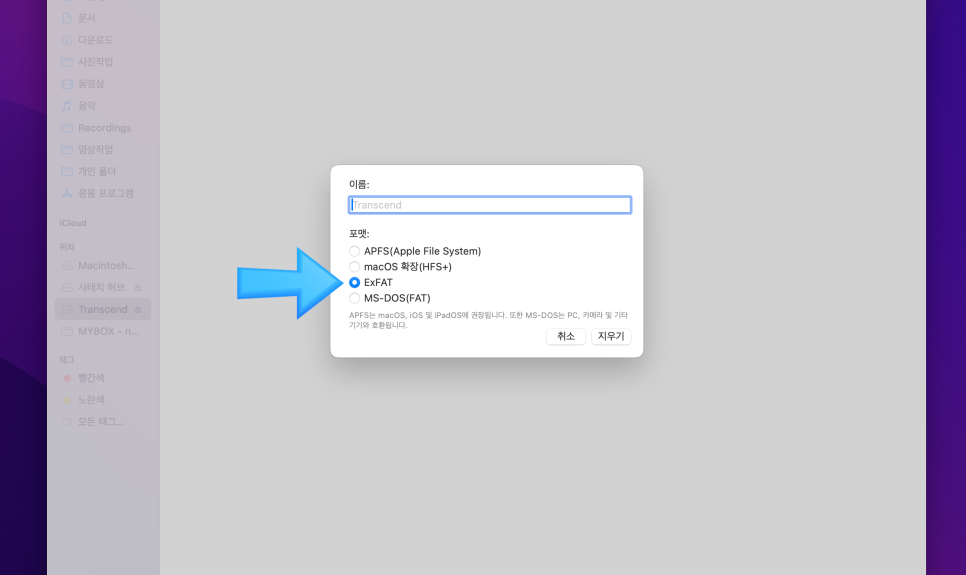
맥OS 세쿼이아 APFS 포맷 방법 ExFAT도 초간단
맥OS 세쿼이아 APFS 포맷 방법! 외장 하드나 외장 SSD의 포맷을 바꿔야 할 때가 있습니다. 보통 윈도우나 맥까지 모든 호환성을 원한다면 ExFAT를, 맥과의 호환성을 원한다면 APFS로 포맷해야하는데요. 맥OS 세쿼이아에서 아주 간단하게 가능합니다. 맥OS 세쿼이아 APFS 포맷 방법 가장 먼저 맥OS 세쿼이아 APFS 포맷 방법부터 알려드리도록 하겠습니다. Finder에서 포맷하기 원하는 외장 드라이브를 선택 후 마우스 우클릭을 해줍니다. 그리고 디스크 지우기를 선택해 줍니다. 그러면 여러가지 옵션이 표시됩니다. 이름을 설정할 수 있으며, 포맷 또한 선택이 가능합니다. 포맷을 APFS를 선택해 줍니다. 그리고 오른쪽 하단 지우기를 클릭해 줍.......
샤오미 미패드4의 exFAT 호환성 문제
1. 증상 샤오미 미 패드 4 (mi pad 4 EU ROM 10.3.1.0)에 삽입된 128GB SD카드(exFAT로 포맷됨)에 대한 쓰기 작업 속도 저하 문제가 있음. SD카드를 삽입하면 초기에는 문제가 나타나지 않았으나, 사용하다 보면 SD카드(UHS-I u3)의 정상 속도인 10~60MB/s가 아닌 60kB/s 정도의 쓰기 속도가 나타난다. 읽기는 정상적으로 되는 듯하다. (SD카드에서 내장 emmc로의 복사는 수십MB/s 정도의 굉장히 빠른 속도로 이루어졌다.) 2. 시도된 해결책 1) SD카드 마운트 해제, 본체 전원 종료 및 SD카드 물리적 제거 후 재설치 결과 : 속도가 일시적으로 복구되었으나 잠시 후 다시 느려졌다. 2) SD카드 내용 백업 후 기기 내에서 포맷
맥에서 NTFS 드라이브 읽고 쓰기
맥에서 NTFS 드라이브 읽고 쓰기 맥은 윈도우와 다른 파일 시스템을 사용하고 있습니다. 파일 시스템에는 여러 가지가 있는데요. 대표적으로 “FAT” 시리즈의 형태가 있습니다. 그리고 윈도우에서 사용하는 “NTFS” 파일 시스템이 있기도 하지요. 맥에서는 과거에는 “HFS+”를 사용하다가 2016년을 기점으로 “APFS” 포맷으로 완전히 변경되었습니다. “APFS”는 “APPLE FILE SYSTEM”의 약자라고 하지요. “맥 파일 시스템 HFS+..
리눅스에서 exFAT 파일 시스템으로 포맷하기(데비안/우분투 계열)
데비안/우분투 계열 리눅스 배포판에 USB 메모리를 exFAT 파일 시스템으로 포맷하는 방법이다. exFAT으로 포맷된 USB메모리를 인식하고 사용하기 위해서는 exfat-fuse 패키지가 필요했는데(이전 게시물을 참고하자. 여기로), 포맷을 하려면 추가적으로 exfat-utils 패키지를 설치해 주어야 한다. 터미널창에서 아래와 같이 입력해서 패키지를 설치한다. # exfat-utils 패키지 설치 sudo apt-get install exfat-utils 이제 포맷을 해 보자. 포맷하고자 하는 usb 메모리가 /dev/sdc1이라면, 아래와 같이 하면 될 것이다. # /dev/sdc1을 exFAT으로 포맷 sudo mkfs.exfat /dev/sdc1 볼륨명(volum

![[Lab, 劇画] '堕靡泥の星'(다비드의 별) 사토 마사아키가 쌓아올린 피카레스크물의 대표작](https://img.zoomtrend.com/2026/07/16/1784227914-EC9585EC849CECB694EBB0A9EC9AB4EB8F99.jpg)