Posts
9 posts
아이폰 화면 캡쳐 바로 저장 설정 방법
아이폰 화면 캡쳐 바로 저장 설정 방법 iOS26 업데이트 이후 변경된 점 중 하나는 화면 캡쳐 관련 기능입니다. 기존에는 캡쳐 모션 이후 바로 사진 앱에 저장이 되었지만 iOS26 버전에서는 사진 앱에 저장, 파일 앱에 저장, 빠른 메모에 모두 저장 등 여러 선택지를 제시하도록 변경되었습니다. 연달아 캡처, 스크린샷을 이용하는 경우 바로 저장이 아닌 한 단계 과정이 더 추가되었다는 점은 불편하게 느껴집니다. 하지만 설정 변경을 통해 이전처럼 바로 저장이 되도록 바꿀 수 있으니 아래 방법을 이용해 주세요. 아이폰 캡처 바로 저장 아이폰 설정 앱을 열고 일반 -> 화면 캡처로 이동합니다. 해당 메뉴에서 전체 화면 미리 보기가 활성.......
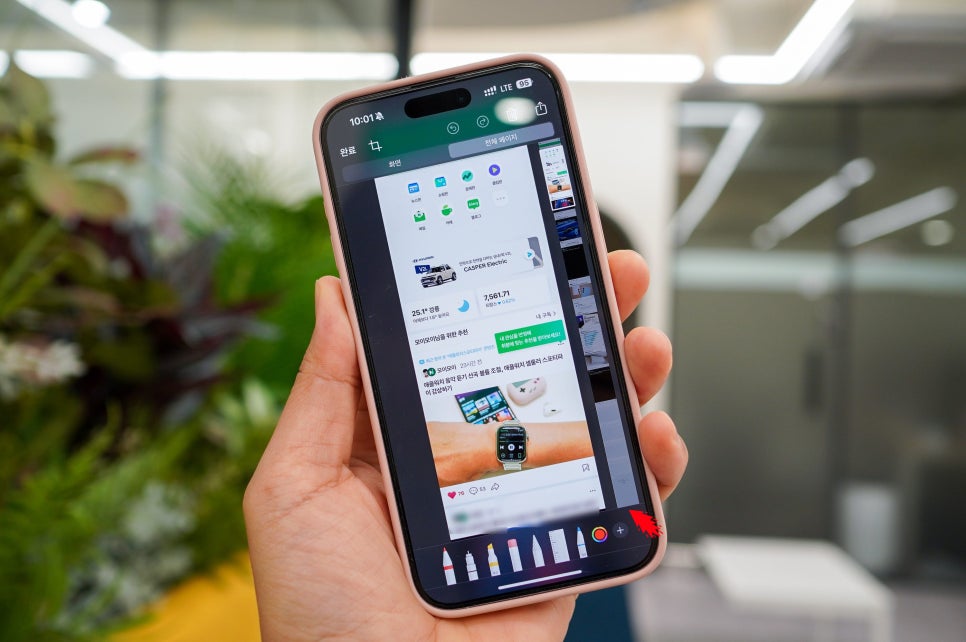
아이폰 스크롤 캡쳐 휴대폰 화면 전체 아이폰 캡쳐 방법
지금 보고 있는 웹페이지나 영상을 공유하거나 모이모이의 IT 이야기에 업로드할 포스팅을 작성하기 위해 휴대폰 화면 캡쳐를 이용하고 있습니다. 오늘은 현재 보이지 않는 영역에 있는 휴대폰 화면까지 저장할 수 있는 아이폰 스크롤 캡쳐 방법에 대해 알려드리도록 하겠습니다. 얼마 전 측면 버튼 대신 뒷면 탭으로 하는 아이폰 캡쳐 방법에 대해 소개해 드렸습니다. 조금 더 쉽고 간편하게 스크린샷을 담고 싶다면 지난 포스팅을 참고하시면 됩니다. 기본 사용법 바탕화면이나 유튜브, 웹브라우저 등 다양한 애플리케이션의 휴대폰 화면 캡쳐를 할 수 있습니다. 홈버튼이 없는 모델에서 기본이 되는 아이폰 캡쳐 방법은 오른쪽의 전원과 왼쪽.......
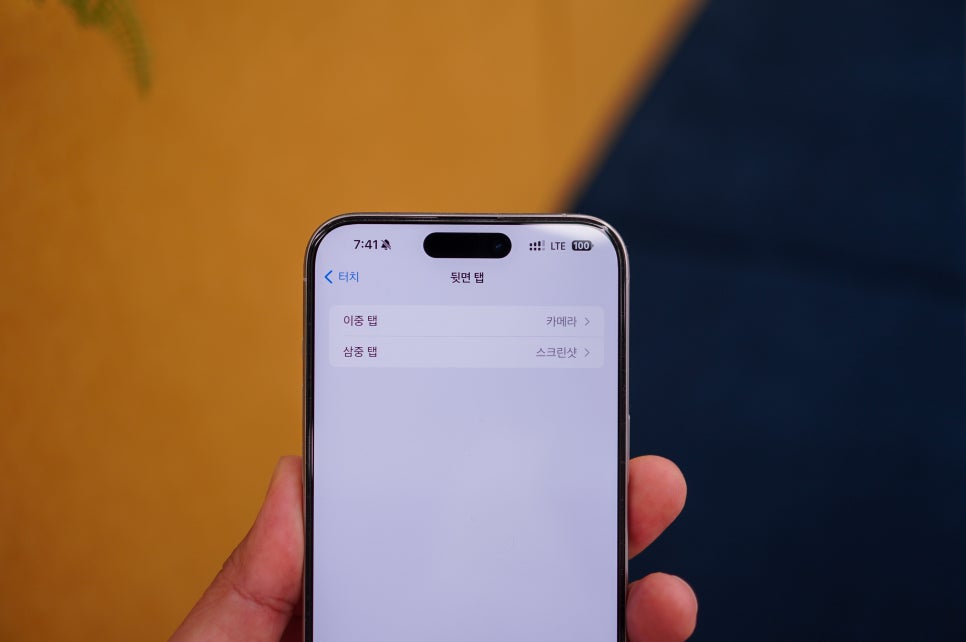
아이폰 캡쳐 방법 손쉬운 사용 뒷면탭으로 아이폰 스크린샷 찍는 꿀팁
지금 보고 있는 화면을 그대로 저장 또는 공유하기 위해 아이폰 스크린샷을 찍어야 하는 경우가 많습니다. 저처럼 모이모이의 IT 이야기에 업로드하기 위해 스마트폰 화면을 자주 찍을 일이 많을 때는 뒷면을 탭 해서 할 수 있는 아이폰 캡쳐 방법을 알아두면 도움이 됩니다. 오늘 소개해 드리려고 하는 뒷면 탭은 전원과 볼륨 버튼을 함께 누르는 대신 기기 후면을 손가락으로 가볍게 두드려 원하는 조작을 할 수 있게 해주는 아이폰 꿀팁입니다. 기존 방식이 불편했다면 오늘 알려드리는 아이폰 캡쳐 방법을 이용해 보시면 됩니다. 아이폰 꿀팁 설정하기 먼저 톱니바퀴 모양의 설정을 실행한 뒤 사람이 팔을 벌리고 있는 모양의 아이콘인 '.......
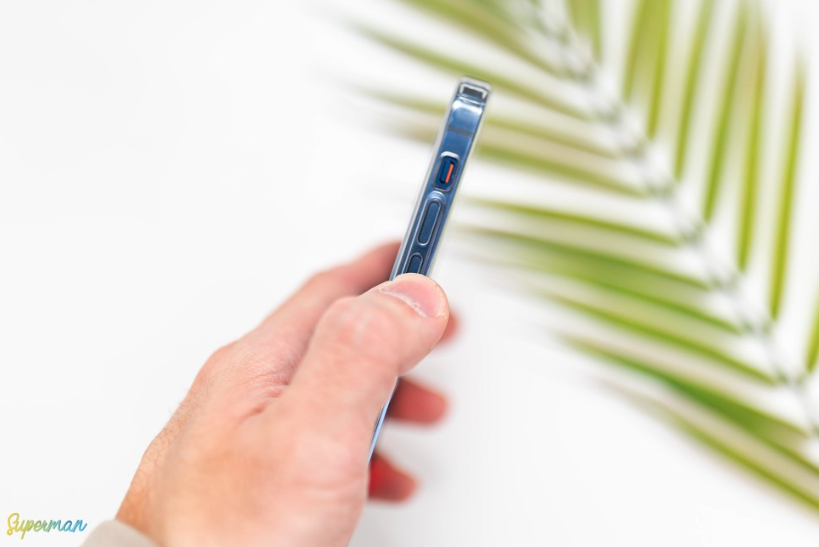
아이폰 아이패드 화면 캡쳐 스크린샷 방법(애플펜슬 포함)
스마트폰, 태블릿PC 사용 중 보고있는 화면 그대로 스크린샷 해야 할 때가 있다. 친구에게 웃긴 사진을 공유할때나, PPT 제작 시, 문자 내용을 타이핑 없이 그대로 전달해야 될 때 등이 대표적이다. 이외에도 캡처는 일상 속 활용도가 높다. 아이폰, 아이패드에서도 기본 기능으로 캡쳐를 지원한다. 플 디바이스를 처음 사용하는 분이라면 아래 본문 내용을 통해 사용법을 익혀보길 바란다. ✔ iPhone ✔ iPad ✔ iPhone 대표적인 아이폰 캡쳐 방법은 2종이다. 그 중 가장 기본적인 스크린샷 기능부터 알아보자. 1. 캡쳐 기능을 실행하고 싶은 화면을 만났을때 '아이폰 좌측 음량 업 + 우측 잠금해제'버튼을 동시에 누른다. 참고로 음.......


