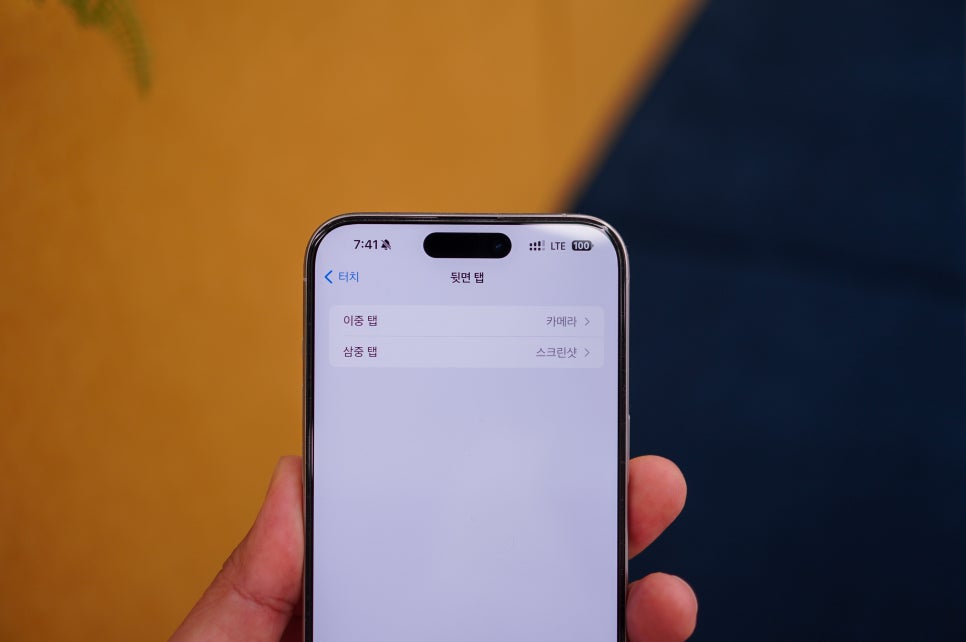
뒷면탭
Posts
3 posts
아이폰 뒷면에 숨겨진 비밀 버튼을 아시나요? 뒷면 탭 활용법 (스크린샷 1초 컷)
혹시 아이폰 뒷면의 애플 로고가 단순한 장식이 아니라는 사실, 알고 계셨나요? 물론 물리적인 버튼이 달려 있는 건 아니지만, 설정을 통해 비밀 버튼처럼 활용할 수 있습니다. 바로 뒷면 탭 기능입니다. 친구들을 만나서 이 기능을 보여주면 와, 이거 어떻게 하는 거야? 마술이야? 라며 눈이 휘둥그레지는 경우가 많습니다. 그만큼 아는 사람만 알고 쓴다는 진정한 인싸 기능이죠! 아직도 이기능을 모르는 사람이 엄청 많습니다. 실사용 활용법: 왜 편한가? 저는 아이폰 17 Pro 처럼 큰 화면을 쓰다 보니, 한 손으로 조작하기 버거울 때가 있습니다. 특히 스크린샷을 찍을 때 전원 버튼과 볼륨 버튼을 동시에 누르려다 폰을 떨어뜨릴 뻔한 적도.......
아이폰 캡쳐 방법 손쉬운 사용 뒷면탭으로 아이폰 스크린샷 찍는 꿀팁
지금 보고 있는 화면을 그대로 저장 또는 공유하기 위해 아이폰 스크린샷을 찍어야 하는 경우가 많습니다. 저처럼 모이모이의 IT 이야기에 업로드하기 위해 스마트폰 화면을 자주 찍을 일이 많을 때는 뒷면을 탭 해서 할 수 있는 아이폰 캡쳐 방법을 알아두면 도움이 됩니다. 오늘 소개해 드리려고 하는 뒷면 탭은 전원과 볼륨 버튼을 함께 누르는 대신 기기 후면을 손가락으로 가볍게 두드려 원하는 조작을 할 수 있게 해주는 아이폰 꿀팁입니다. 기존 방식이 불편했다면 오늘 알려드리는 아이폰 캡쳐 방법을 이용해 보시면 됩니다. 아이폰 꿀팁 설정하기 먼저 톱니바퀴 모양의 설정을 실행한 뒤 사람이 팔을 벌리고 있는 모양의 아이콘인 '.......
[팁] 아이폰에 숨겨진 비밀 버튼, 뒷면 탭 활용하세요-
스마트폰에는 당연히 다들 알고 있겠지-하고 생각했는데, 아직 잘 알려지지 않은 기능들이 있습니다. 이번 iOS 14 업데이트시 추가된, 뒷면 탭 기능이 그렇습니다. 설정해 놓고 쓰면 꽤 편한데, 아는 분이 의외로? 적더라고요. 하기야 새로 OS 업데이트 됐다고 추가 기능 일일이 확인하며 쓰는 사람이 적죠... 근데, 다른 건 몰라도, 이 뒷면 탭- 설정해 놓고 쓰면 꽤 재미있습니다. 편하고요. 쓰는 방법도 간단합니다. 먼저 설정→손쉬운 사용→터치 에 들어가셔서, 맨 밑에 있는 뒷면 탭- 기능을 켜주세요. 이걸 키시면 이중 탭할 때 어떤 동작을 할 건지, 삼중 탭할 때 어떤 동작을 할 건지 선택해서 쓸 수 있습니다. 보통 이중 탭은 화면 캡처로, 삼중 탭은