아이폰 아이패드 화면 캡쳐 스크린샷 방법(애플펜슬 포함)
Post
원문 보기 →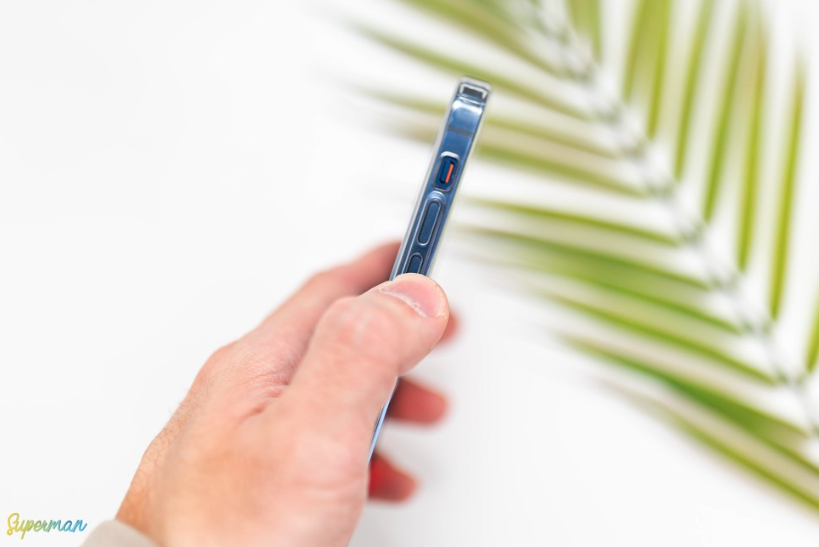
아이폰 아이패드 화면 캡쳐 스크린샷 방법(애플펜슬 포함)
스마트폰, 태블릿PC 사용 중 보고있는 화면 그대로 스크린샷 해야 할 때가 있다. 친구에게 웃긴 사진을 공유할때나, PPT 제작 시, 문자 내용을 타이핑 없이 그대로 전달해야 될 때 등이 대표적이다. 이외에도 캡처는 일상 속 활용도가 높다. 아이폰, 아이패드에서도 기본 기능으로 캡쳐를 지원한다. 플 디바이스를 처음 사용하는 분이라면 아래 본문 내용을 통해 사용법을 익혀보길 바란다. ✔ iPhone ✔ iPad ✔ iPhone 대표적인 아이폰 캡쳐 방법은 2종이다. 그 중 가장 기본적인 스크린샷 기능부터 알아보자. 1. 캡쳐 기능을 실행하고 싶은 화면을 만났을때 '아이폰 좌측 음량 업 + 우측 잠금해제'버튼을 동시에 누른다. 참고로 음.......
Related Posts
3 posts
아이폰 캡쳐 방법 스크린샷 iOS26 달라진 점
아이폰 캡쳐 방법 스크린샷 iOS26 달라진 점 아이폰을 쓰다 보면 스크린샷을 찍을 일이 꽤 많습니다. 메모 대신 저장하거나 정보를 공유할 때도 자주 사용하게 되는 기능이죠. 저도 사진첩 빼곡히 여러 정보 캡처한 것들이 쌓여있답니다.ㅎㅎ 근데 이번에 iOS26업데이트가 되면서 아이폰 캡쳐방법은 동일하지만 편집, 저장 방식이 달라졌답니다. 아이폰 스크린샷 찍는 기본 방법. 아이폰 캡쳐 설정 되돌리기. 마무리. 1. 아이폰 스크린샷 찍는 기본 방법. 아이폰에서 스크린샷을 찍는 기본 방법은 아이폰 모델이나 iOS 버전에 관계없이 동일합니다. 아이폰 오른쪽에 있는 전원 버튼과 왼쪽의 볼륨 올리기 버튼을 동시에 누르면 화면.......

아이패드 무음, 녹화, 캡처 실전 활용법
아이패드 무음, 녹화, 캡처 실전 활용법 아이패드를 업무나 블로그 포스팅용으로 사용할 때 은근히 자주 찾게 되는 기능이 있습니다. 바로 무음 설정, 화면 녹화, 스크린샷인데요. 기본 기능이지만 설정 방법과 활용 포인트를 알고 있으면 작업 효율이 확실히 달라집니다. 핵심만 정리해 보겠습니다. 목차 아이패드 무음 설정 방법 화면 녹화 활용법 스크린샷과 주석 기능 아이패드 활용 팁 아이패드 무음 설정 방법 아이패드는 모델에 따라 물리적인 무음 스위치가 없는 경우가 많았으며, 이때는 제어 센터를 활용하는 방식이 기본이었고 화면 오른쪽 상단을 아래로 쓸어내린 뒤 종 모양 아이콘을 터치하면 무음 모드로 전환되었으며, 집중 모드.......

갤럭시 아이폰 화면 캡쳐방법 스크롤캡쳐 포함 주의사항
갤럭시와 아이폰 캡쳐방법을 정리해봤다. 급할테니 요약방법부터 알아보자. 요약 방법이 잘 이해 안된다고? 아래 자세한 사용방법을 살펴보자. 1. 갤럭시 화면캡쳐 방법 [1] 버튼으로 캡쳐하기 갤럭시캡쳐방법중 가장 기본이 되는 방법이다. 갤럭시폰 우측에는 이렇게 3개의 버튼이 있다. 그중 볼륨↓버튼과 그 아래 있는 제미나이 버튼을 길게 눌러보자. 찰칵 소리와 함께 화면이 깜빡이면서 캡쳐가 완료된다. 갤럭시화면캡쳐가 완료된 이미지는 갤러리앱에서 확인할 수 있다. [2] 제스쳐로 캡쳐하기 버튼을 누르는게 아닌 화면에 손동작으로 캡쳐하는 방법이 있다. 일단 설정을 해줘야 한다. 설정 → 유용한 기능 → 모션 및 제스처 → 손으로.......