Play IT
Posts
921 posts
디아블로4, 가장 빠르게 솔플로 부캐 육성하는 방법?
안녕하세요. 플레잇(Play IT)입니다. 디아블로4에서 새로운 부캐릭터를 키우고 싶거나, 특정 빌드의 캐릭터를 경험해 보고 싶다면 가장 효율적인 방법으로 부캐를 육성할 수 있는 방법을 소개해 드리겠습니다. 본캐를 키우면서 기반을 잘 닦아두었다면, 부캐릭터는 정말 순식간에 키울 수 있어요. 어떻게 진행하는지 바로 확인해 보시죠. 01. 부캐 키우기 전 준비 캐릭터 생성: 캠페인 건너뛰기로 바로 시작 속삭임 보관함 활용(중요): '속삭임 나무' 퀘스트를 완료하고 받은 상자를 열지 않고 보관함에 넣어둡니다. 기본 비약 (10레벨) + 향(45레벨): 경험치 보너스 5~8% 추가 획득을 위해 미리 제작 후 보관함에 넣어둡니다. 신화 고.......
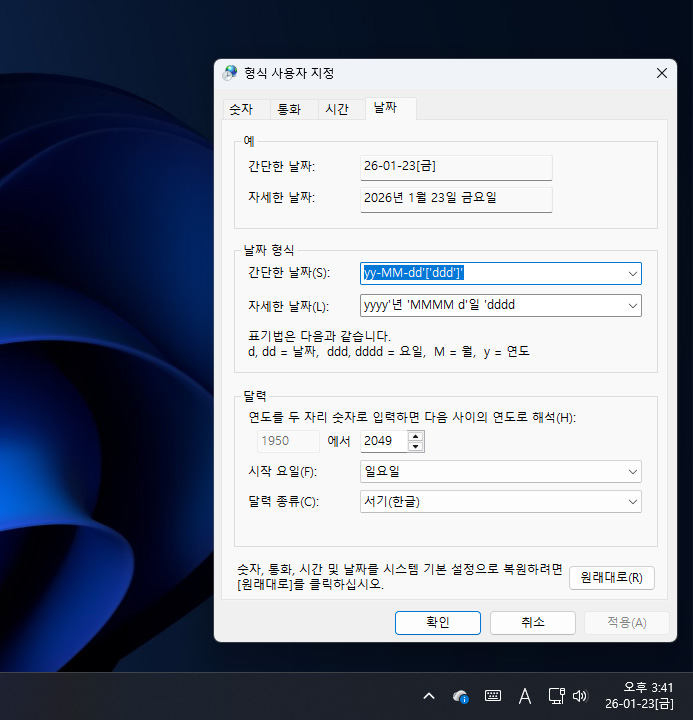
윈도우 작업표시줄 날짜에 요일 추가 · 표기 형식 변경
안녕하세요. 플레잇(Play IT)입니다. 윈도우 PC를 사용하면서 날짜를 확인할 때 작업표시줄 오른쪽을 보게 되지만, 기본 설정 상태에서는 요일이 표기되지 않습니다. 윈도우 제어판 설정을 통해 날짜 표기 형식을 바꾸거나, 요일을 추가할 수 있는데요. 어떻게 설정할 수 있는지 단계별로 알아보도록 할게요. 01. 작업표시줄에 요일 추가 먼저 윈도우 시작 메뉴에서 '제어판'으로 검색 후 실행합니다. 제어판 메인 페이지인데요. [날짜, 시간 또는 숫자 형식 변경]을 클릭해서 관련 설정 팝업을 바로 실행할 수 있어요. 현재 설정된 날짜 및 시간 형식 정보가 표기되는데요. [추가 설정] 버튼을 눌러 이동 후 해당 형식 설정이 가능해.......

챗지피티(ChatGPT) 5.2 Thinking 프롬프트 최적화 꿀팁과 할인 구독 방법(ft.겜스고)
안녕하세요. 플레잇(Play IT)입니다. 챗지피티(ChatGPT)의 'Thinking(추론)' 모드는 복잡한 구조의 논리를 처리하고 각종 오류를 검증하는 데 최적화되었습니다. Thinking 모드에서 프롬프트를 작성할 때 알아둬야 할 꿀팁을 소개해 드리면서, 월 구독 비용을 대폭 아낄 수 있는 겜스고 공유 플랫폼에 대한 정보도 함께 얘기해 드리겠습니다. 'Thinking' 모드의 최적화 프롬프트 ChatGPT 5.2 Thinking 모드를 효율적으로 사용할 수 있는 프롬프트의 작성 단계를 모듈 형태로 기억해 두는 것이 좋은데요. 지금부터 보여드릴 단계별 구조를 생각하고 입력하세요. 실전 적용 예시 #1 IT 트렌드 분석이나 소프트웨어 비교 등 깊.......
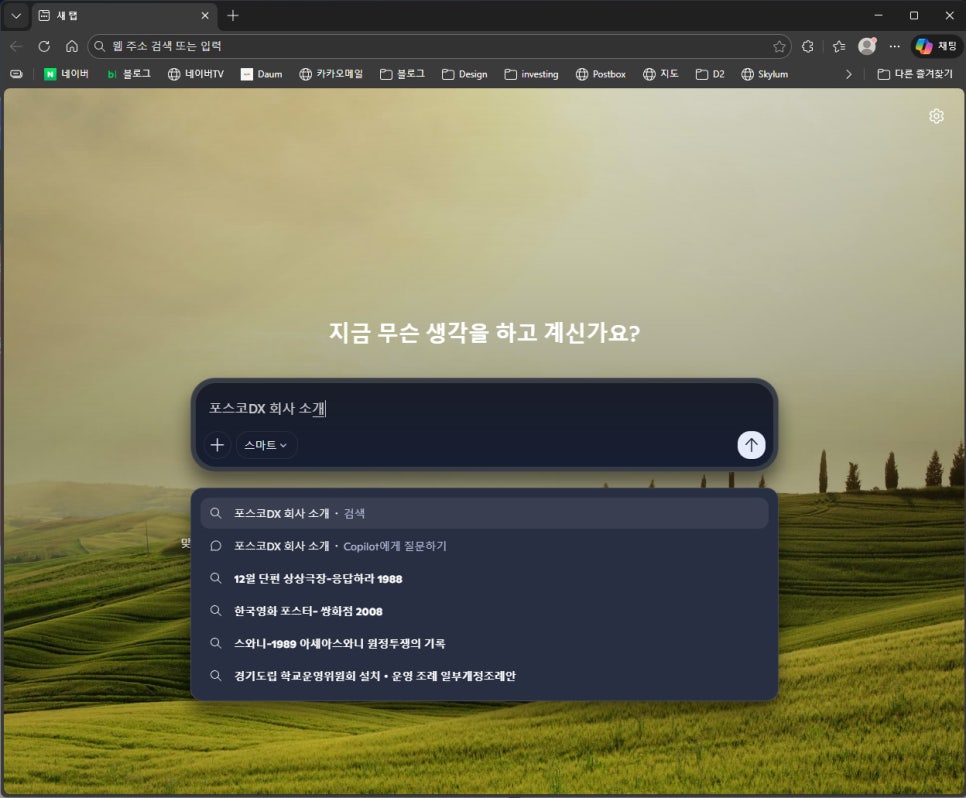
엣지 브라우저 '코파일럿 모드' 기능으로 검색도 스마트하게!
안녕하세요. 플레잇(Play IT)입니다. 크롬 브라우저에서 먼저 제미나이를 활용한 검색이 적용되었는데, 이제 엣지 브라우저에서도 '코파일럿 모드'가 적용되어 AI를 사용할 수 있는 기능이 적용되었습니다. 크롬이 모바일+PC 기준 70% 이상의 점유율을 가지고 있어, 점유율 확보를 위해 엣지 브라우저에서도 서비스를 시작한 것 같아요. 설정하는 방법과 사용 과정도 간략히 보여드리겠습니다. 01. 코파일럿 모드 설정하기 엣지 브라우저를 업데이트했다면 코파일럿 모드를 소개하는 안내 페이지가 실행됩니다. 안내 페이지를 단계별로 실행하면 [Copilot 모드 켜기] 스위치를 확인할 수 있어요. [검색 시작하기] 버튼을 눌러 바로 시.......

윈도우11 새롭게 바뀐 시작 메뉴, 설정 방법 알아보기
안녕하세요. 플레잇(Play IT)입니다. 윈도우11 업데이트가 진행되면 보안뿐만 아니라 윈도우 디자인이나 기능, 기본 앱들의 디자인과 기능들이 변경되기도 합니다. 얼마 전 윈도우 업데이트 후 시작 메뉴가 변경되었는데요. 새롭게 바뀐 디자인과 관련 설정 방법까지 함께 알아보도록 하겠습니다. 01. 윈도우 11 기존 버전과 비교 기존 윈도우11의 시작 메뉴에서는 앱 리스트를 최대한 넓게 설정해도 24개까지 표시할 수 있었는데요. 이제 거의 두 배에 가까운 40개의 앱과 폴더를 표시할 수 있습니다. 그리고 기존에는 오른쪽 상단 [모든 앱] 버튼을 눌러 설치된 전체 리스트를 확인할 수 있었죠. 이제부터는 시작 메뉴 안에서 확인 가능합니다.......


