Posts
7 posts
애플 맥북 화면 녹화와 맥북 캡쳐를 위한 맥북 단축키와 사용법
윈도우에서 MacOS로 기기 변경을 하면 애플 맥북 단축키와 조작 방법이 달라 익숙해지는데 시간이 필요합니다. 그중 맥북 캡쳐는 윈도우와 약간 다를 뿐 비슷한 기능을 지원하고 있습니다. 또한, 맥북 화면 녹화는 별도 프로그램 실행 없이 단축키만으로 할 수 있어 조금 더 편하게 이용할 수 있습니다. 오늘 포스팅에서는 애플 맥북 단축키를 활용해 화면 녹화와 스크린샷찍는 방법에 대해 자세히 알려드리도록 하겠습니다. 익숙하지 않을 뿐 사용법을 알면 더 쉽게 활용할 수 있으니 하나씩 따라 하면서 기억해 두시면 되겠습니다. 기억해야할 키 윈도우에는 없는 키 중 하나가 'command'이며 스페이스바 옆쪽에 위치하고 있습니다. .......
맥북, 윈도우 단축키 엘가토 스트림덱 플러스 후기 및 설정 방법
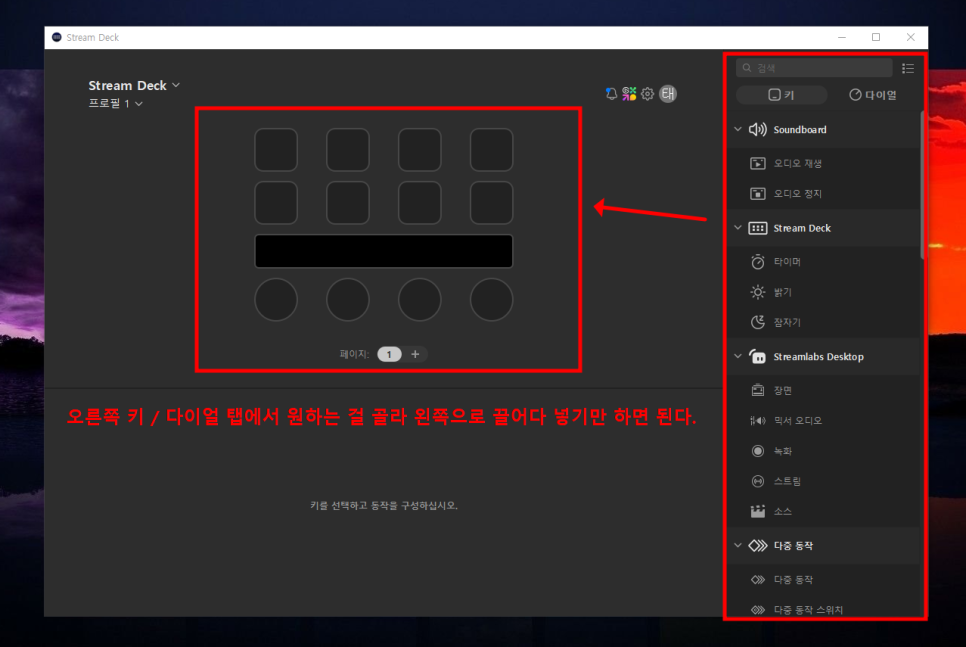
안녕하세요. 소라윙즈입니다. 그동안 너무 갖고 싶었던 엘가토 스트림덱 플러스(elgato STREAM DECK+)를 드디어 손에 넣게 되었습니다. 프로그램 실행부터 인터넷 바로가기, 단축키 등 자주 쓰는 기능들을 할당하여 보다 편하게 쓸 수 있게 해주는 일종의 보조 키보드, 서브 컨트롤러의 역할을 하는 장비로 디자이너, 프로그래머들이 많이 사용하지만 비주얼적인 만족도도 높아 유튜브 크리에이터, BJ 사이에서 인터넷 방송 장비로도 많이 쓰이고 있는 중입니다. 저는 데스크테리어를 꾸미는 효과와 더불어 맥북, 윈도우 단축키를 만들어서 쓰는 게 주 목적이었는데요. 설정 방법과 함께 사용 후기를 남겨보도록 하겠습니다. 언박싱 박스를 열어.......
맥북 이모티콘(이모지/ 특수문자) 단축키, 한자 입력 방법
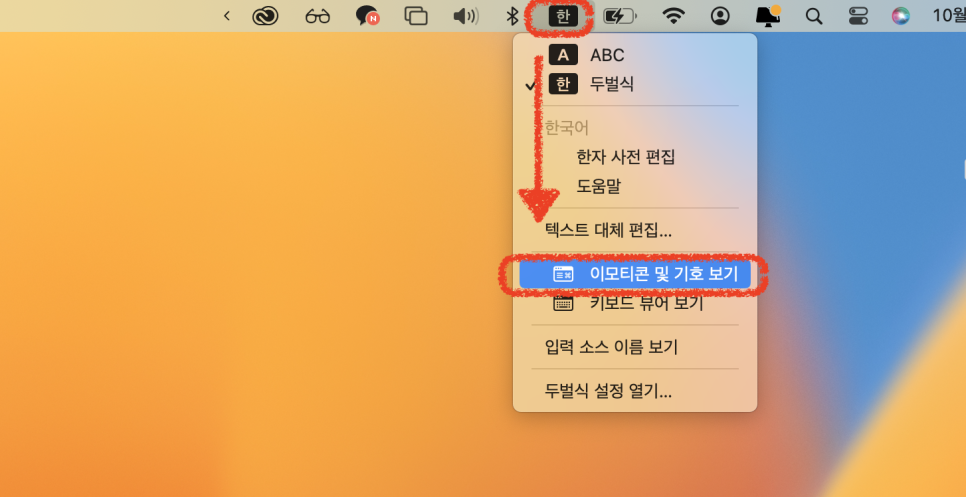
안녕하세요. 코예커플입니다. 윈도우를 사용하다가 맥 OS로 바뀌게 되면, 사용 방법이 어려운 것들이 몇 가지 있는데요. 그중에 하나가 바로 이모티콘(이모지) 및 한자 입력 방법입니다. 맥북에서 어떻게 사용할 수 있는지 그 방법을 알아보도록 하겠습니다. 맥북에서 이모티콘(이모지/ 특수문자) 입력하기 맥북에서 각종 이모티콘과 특수문자를 입력하는 방법은 여러 가지가 있습니다. 단축키 사용 1. Control + Command + Space 키를 동시에 누르면 이모티콘 창이 열립니다. 2. 이모티콘 창에서 원하는 이모티콘을 선택하여 입력합니다. 한영 변환 도구 사용 1. 상단 우측 메뉴의 한영 변환 도구에서 [이모티콘 및 기호 보기]를 선택합니다. 2........


![[일상] Eave 65와 목새 택타일 | 토프레 무접점 느낌 | 타건 영상 있음](https://img.zoomtrend.com/2026/06/07/1780838085-SE-77297eb3-90bf-43a7-9629-75fd8530e370.jpg)

