우클릭
Posts
4 posts
맥북 터치패드 우클릭 및 오른쪽 마우스 버튼 클릭 사용법
처음 Macbook을 쓰기 시작했을 때 가장 어색했던게 뭔지 아시나요? 맥북 오른쪽 마우스 클릭이었습니다. 그동안 윈도우(Windows) 노트북, 데스크탑만 써와서, 장비 구분 없이 우측편만 누르면 당연히 메뉴가 떴는데요. 반면에 애플 노트북은 아무 반응이 없는 겁니다. 초기엔 제품 불량인가 싶을 정도였는데요. 검색 결과 맥북 터치패드 우클릭 기능은 따로 있다는 걸 알게 되었는데요. 알고 보니 주변 지인들도 비슷한 경험이 많더군요. 이번 포스팅은 이 기능을 알고 나면 별거 아닌데요. 시작 시 세팅 잘해두면 앞으로 편리하게 쓸 수 있으니 끝까지 따라와 주시기 바랍니다. 왜 Click이 다를까? MacOS는 기본적으로 보조 클릭이라는 개념을 사.......
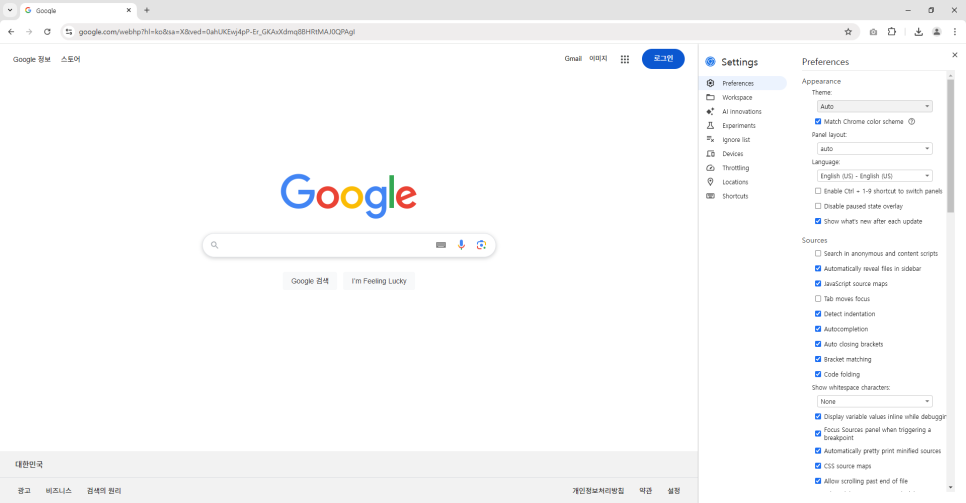
크롬 우클릭 해제 마우스 우클릭 안됨 해결 방법
웹 서핑 중 특정 웹사이트에서 마우스 우클릭이나 텍스트 복사가 제한되어 불편함을 느끼는 경우가 종종 있는데요. 이러한 제한은 주로 자바스크립트를 이용해 구현되기 때문에 사용자 경험을 보호하거나 저작권 문제를 방지하기 위해 적용해놓기도 합니다. 그러나 본인이 정당한 목적으로 텍스트를 복서하거나 웹 페이지를 분석해야 하는 경우, 제한을 일시적으로 해제할 수 있는 간단한 방법이 있는데요. 오늘은 크롬 브라우저의 개발자 도구를 사용하여 마우스 우클릭 제한을 해제하는 방법을 소개해 드릴게요. 1. 왜 마우스 우클릭을 제한할까? 마우스 우클릭 제한은 주로 웹사이트의 소유자가 특정한 이유로 불펌을 방지하기 위해 제한을 하.......
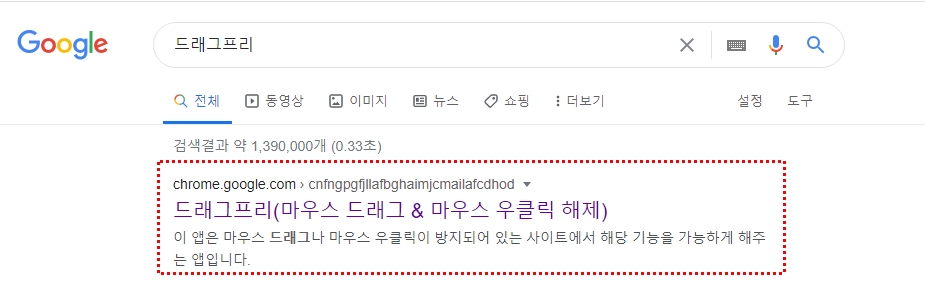
블로그 드래그 금지, 마우스 우클릭 해제 및 복사 하는법/방법
블로그 드래그 금지, 마우스 우클릭 해제 및 복사 하는법/방법안녕하세요. 사진작가&IT리뷰어 자유분방입니다. 블로그의 경우 기본적으로 운영자의 선택에 따라서 우클릭을 막을 수 있습니다. 보안을 위한 입장일 수 있겠지만, 푸는 방법 역시 존재한다는 것을 알면서도 그대로 복사해서 붙여넣기 하는 경우를 방지하기 위한 목적으로 설정해두곤 하죠. 이번 포스팅에서는 크롬에서 블로그 글이나 드래그 금지설정된 글을 해제하여 드래그 및 우클릭을 통해 복사하고 붙여넣기 하는 방법을 소개드려보도록 하겠습니다. 방법은 그리 어렵지 않으며, 대략 3~5분 따라하시면 쉽게 이용하실 수 있겠습니다. 참고로 블로그 우클릭을 막아놓더라도.......
우 클릭으로 이미지 크기 조정 활용법
편집기를 이용을 하지 않고 간편하게 마우스 우 클릭으로 이미지 크기 조정이 가능한 ImageResizer 알고 계신가요? 어떠한 프로그램 보다 사용하기 간편하지요. 또한 작은 용량을 가지고 있어 부담 없이 사용 가능하며, 빠른 시간안에 작업이 필요로 할 때 유용하게 쓰여질 것이 예상됩니다. 아래에서 사용방법과 설치 과정에 대해 알아볼게요. 여러 기능이 가지고 있는 포토스케이프와 같은 유용한 프로그램이 있지만, ImageResizer는 사진의 사이즈 조정 용도로만 이용이 가능하게 되어 있는데, 오늘도 유용한 유틸 하나를 설명하고 여러분들에게 소개를 해보겠습니다. 인터넷 검색창에 ImageResizer를 검색을 하셔서 다운로드를 받으셔야 합니다. 관련 링크는 없으니 영문을 복사를 한 후에 검색창에



