상단바
Posts
6 posts갤럭시 상단바 설정 합치기 편집 초보자도 쉽게 따라하는 방법
갤럭시 상단바 설정 합치기 편집 초보자도 쉽게 따라하는 방법 반갑습니다. OneUI 7.0 버전으로 업그레이드되면서 갤럭시 상단바 디자인이 크게 달라졌는데요. 알림 영역과 빠른 설정 패널이 분리되는 방식으로 개편됐거든요. 화면 우측 끝 부분을 아래로 드래그하면 빠른 설정만 표시되고요. 반대쪽이나 중앙을 내리면 알림만 보이는 구조로 설계됐습니다. 과거에는 어느 위치든 내려도 알림과 빠른 설정이 한 화면에 모두 나왔는데요. 지금처럼 분리되니까 사용이 번거롭게 느껴지더라고요. 그래서 이번 포스팅에서는 갤럭시 업데이트 이후 변경된 상단바를 예전 형태로 복구하는 갤럭시 상단바 합치기 설정 절차를 자세히 설명드리겠습니다. 1.......
갤럭시 핸드폰 화면 녹화 방법, 상단바 기본 기능 사용하기
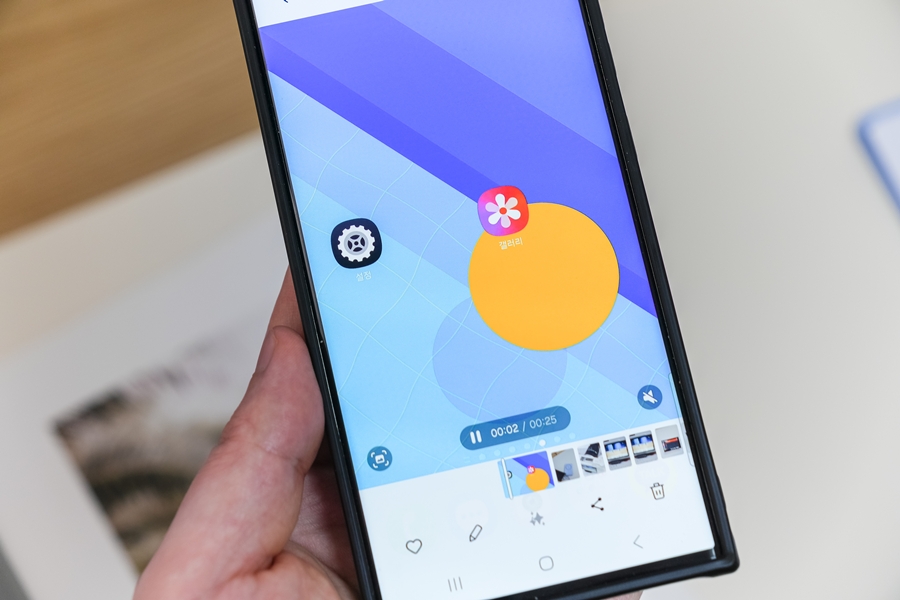
갤럭시 핸드폰 화면 녹화 방법, 상단바 기본 기능 사용하기 안녕하세요. 사진&IT 크리에이터 자유분방입니다. 예전에는 스마트폰 화면 녹화를 하려면 캡처보드를 사용하는 것이 일반적이었지만, 요즘은 갤럭시 스마트폰에서 기본적인 기능으로 화면 녹화를 지원하고 있습니다. 게임 플레이나 스마트폰 화면에 대한 설명 등을 할 때 간단히 화면녹화 기능을 활용하면 유용한데요. 이번 글에서는 상단 알림창에 있는 자체 기능을 활용해서 갤럭시 화면 녹화 방법 소개 드리겠습니다. 갤럭시 화면 녹화 기능, 핸드폰화면녹화 우선 갤럭시 스마트폰 하나 가져왔고요. 스마트폰 화면 상단 부를 누르고 끌어내립니다. 그러면 위와 같이 화면이 나오.......

갤럭시 상단바 업데이트 7.0 내리기 불편 설정 방법
* 갤럭시 업데이트 상단바가 2가지로 선택해서 사용할 수 있게 되었습니다~ 물론 어느 사람에게는 이 방식이 더 편리할 수 있겠죠. 알림 탭과 설정 탭을 분리해서 사용할 수 있으니까요~ 하지만, 저를 포함해 대부분 사용자는 이전 방식이 더 편할 수 있죠. 적응하기도 어려우니까요..ㅠㅠ 설정하는 방식에 대한 설명을 시작해 볼게요~ :) 01. 지금 대부분 사용자 화면이 리넛기으로 분리되어 있을거에요~ ㅠㅠ 우선 화면 오른쪽 시계 있는 부분쪽을 하단으로 내리기하면 설정창이 보입니다. 상단에 보면 전원 아이콘 왼쪽에 연필 모양 아이콘 표시가 보이죠? 해당 버튼을 클릭합니다! 02. 빠른 설정창 설정을 터치합니다. 03. 마지막으로 따로 보.......

갤럭시 업데이트 상단바 불편함 OneUI 7 이전으로 돌리는 방법
갤럭시 업데이트 상단바 불편함 OneUI 7 이전으로 돌리는 방법 비교적 최근에 출시된 삼성전자 스마트폰 사용자 중에서 어느 날 갑자기 화면 상단바를 터치한 채 아래 방향으로 쓸어내리면 늘 나오던 화면 레이아웃이 아니라서 불편함을 느끼고 있는 분이 많지 않을까 싶다. 다시 원래대로 돌리는 방법을 공유하고자 한다. 사용성 개선을 위한 업데이트가 되려… 그전에 바뀐 이유부터 살펴보자. 원인은 OneUI 7 버전으로 업데이트되면서 갤럭시 상단바 사용 시나리오가 변경됐기 때문이다. 각종 알림과 디바이스 제어와 관련된 빠른 설정창을 구분했다. 화면 상단 펀치홀을 기준으로 전자는 왼쪽, 후자는 오른쪽을 터치한 채 화면을 아래로 쓸어.......