윈도우10작업표시줄
Posts
4 posts
윈도우10 작업표시줄 설정 팁, 시계 요일 추가 방법은?
이번 글에서는 윈도우10 작업표시줄 관련 몇 가지 기능, 설정을 공유하고자 한다. 다음과 같은 내용을 준비했다. 작업표시줄 시계에 요일 정보 추가하기 불필요한 것들 없애고 최대한 깔끔하게 사용하기 아이콘 크기 줄이기 및 이름 추가하기 작업표시줄 면적 늘리기 윈도우10 작업표시줄 우측 끝부분에 있는 시계 정보를 마우스 오른쪽 버튼으로 클릭하자. 이어서 [날짜/시간 조정(A)] 메뉴를 실행하자. [다른 시간대에 대한 시계 추가] → [날짜 및 시간 변경(D)] 순서대로 클릭하자. 참고로 시간대를 미국, 일본, 프랑스 등 다른 국가로 변경하는 게 아니라 작업표시줄에 보여질 날짜, 시간 포맷을 사용자 입맛에 맞게 커스텀 할 수 있게 도와.......
윈도우 하단바 오류 윈도우10 작업표시줄 먹통 사라짐 해결 방법
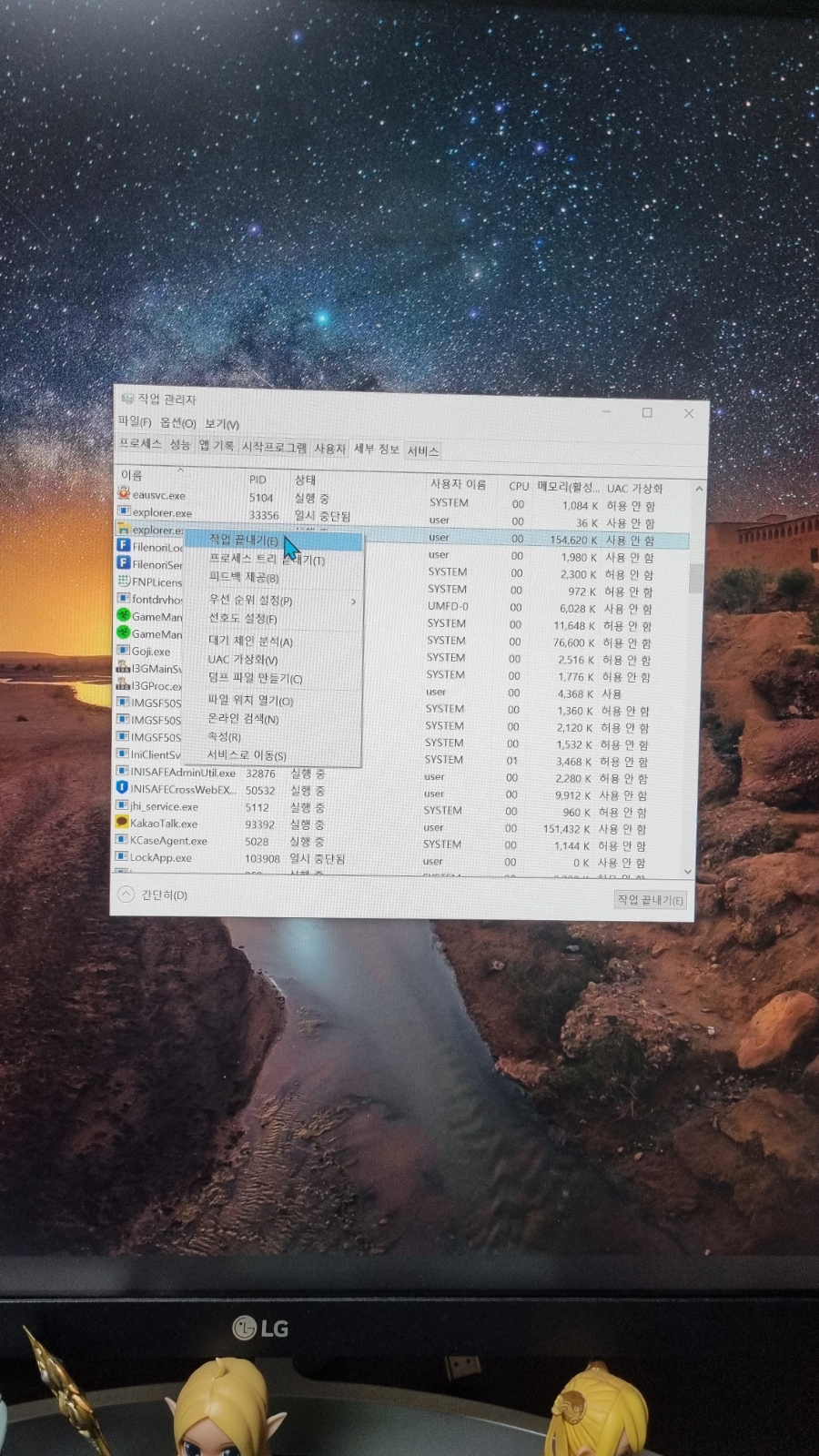
안녕하세요 IT 테크 블로그 인플루언서 삼돌이군입니다. 오늘은 윈도우 하단바 오류 해결 방법을 알려드릴까 합니다. 이번에 소개해 드릴 것은 윈도우10 작업표시줄 먹통 사라짐 증상이 나타났을 때 해결하는 방법입니다. 바탕화면 하단에 있는 창으로 여러 가지 앱이나 프로그램이 표시가 됩니다. 그런데 생각보다 여러 가지 프로그램들과 충돌이 일어나서 안될 때도 있고 업데이트 과정에서 생기는 오류로 작동이 안 될 때가 있습니다. 보통은 재부팅을 하면 원래대로 돌아오지만 그래도 안될 때 제가 알려드리는 방법으로 하시면 됩니다. 저도 종종 먹통이 될 때 이 방법으로 대부분 해결을 했습니다. 어렵지 않으니 천천히 보고 따라 하시면.......
윈도우10 작업표시줄 먹통 오류 프리징 해결 방법 3가지 팁
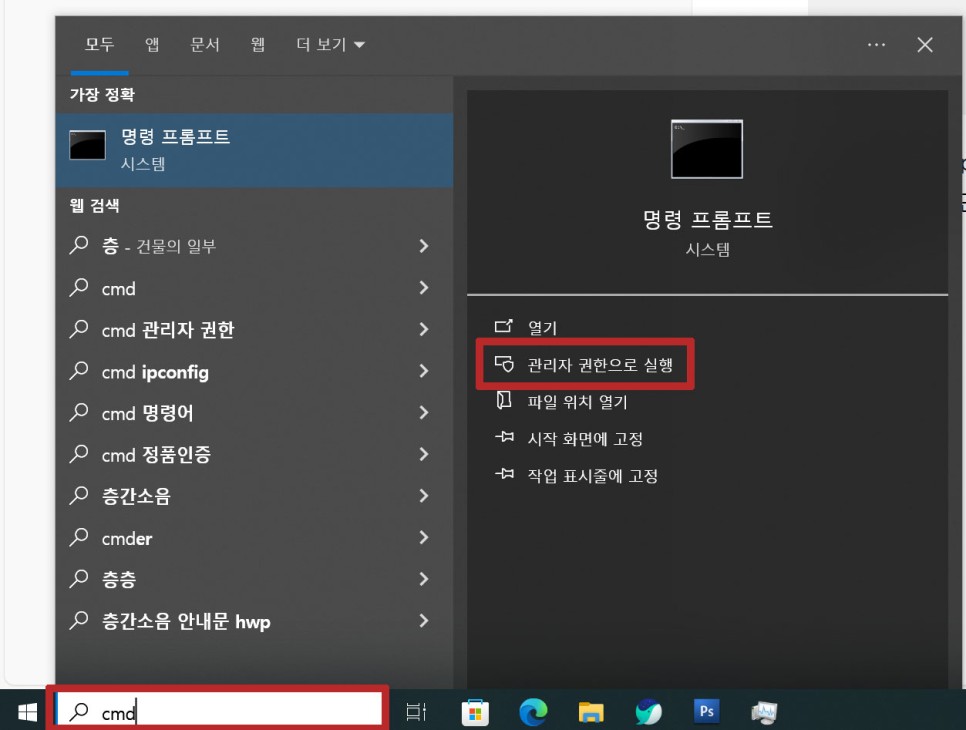
안녕하세요 IT 블로그 삼돌이군입니다. 오늘은 윈도우10 작업표시줄 먹통 오류 프리징일 때 해결할 수 있는 3가지 방법을 알려드릴까 합니다. 대부분 이런 문제점은 프로그램의 충돌로 일어나는 경우가 많습니다. 그래서 웬만하면 재부팅을 하면 원래대로 돌아오지만 경우에 따라서 안될 때가 있습니다. 이럴 때 초기화를 하지 않아도 고칠 수 있는 방법이 있습니다. 컴퓨터를 잘 몰라도 누구나 쉽게 할 수 있기에 잘 보고 따라 하시면 됩니다. 그럼 어떻게 하는 건지 자세히 보겠습니다. 윈도우10 작업표시줄 프리징 해결 방법 3가지 팁 첫 번째 저는 보통은 이걸로 먹통이 된 걸 고치긴 합니다. 작업관리자에 들어가서 다시 하기를 하면 됩니다.......

윈도우10 작업표시줄 요일 날씨 표시 설정 간단해요
컴퓨터 앞에서 많은 시간을 보내는 사람들은 지금 시간이 몇 시인지 오늘이 며칠인지 Windows OS 우측 하단에 있는 시계를 통해 상당히 많이 확인하게 된다. 날씨의 경우 Windows 7에서는 가젯을 설정해야 했지만 Windows 10에서는 작업표시줄 관련 설정에서 뉴스 및 관심사만 활성화하면 작업표시줄에서 기온과 날씨의 상태를 확인할 수 있어 굉장히 편리하다. 스마트폰이든 PC든 처음 세팅되어 있는 환경 그대로 사용하는 사람도 있지만 IT에 관심이 있는 사람들은 조금 더 편하게 사용할 수 있는 방법을 자연스레 찾게 된다. 필자는 M1 맥북을 구입하면서 Mac OS를 편하게 사용할 수 있는 세팅 방법들을 찾게 되었고 그중에는 상단 바 요일 표.......