Posts
3 posts
갤럭시 통화 자동 녹음 설정 저장 위치 파일 확인 방법
며칠 전, 짐을 양손에 가득 들고 길을 걷다 갑자기 중요한 미팅 일정이 변경되었다는 연락을 받았거든요. 중요한 내용이 담겨있어 잊으면 안되는 내용이었는데 제 기억력만 믿었다가 낭패를 볼 뻔했지만, 스마트폰에 기본적으로 탑재된 갤럭시 통화 녹음 설정을 켜둔 덕분에 잊지 않고 저장할 수 있었습니다. 이번 글은 이렇게 바쁜 일상 속에서 중요한 대화 내용을 놓치지 않도록 돕는 기능을 어떻게 켤 수 있는지, 갤럭시 통화 자동 녹음 설정 저장 위치 파일 확인 방법 에 대해 시작해보도록 할게요! 1. 터치 몇 번으로 끝내는 갤럭시 자동녹음 설정 이번 단계에서는 매일 누군가에게 연락할 때 무의식적으로 누르는 초록색 수화기 모양의 <.......

갤럭시 통화 자동녹음 설정 및 녹음파일 확인하기
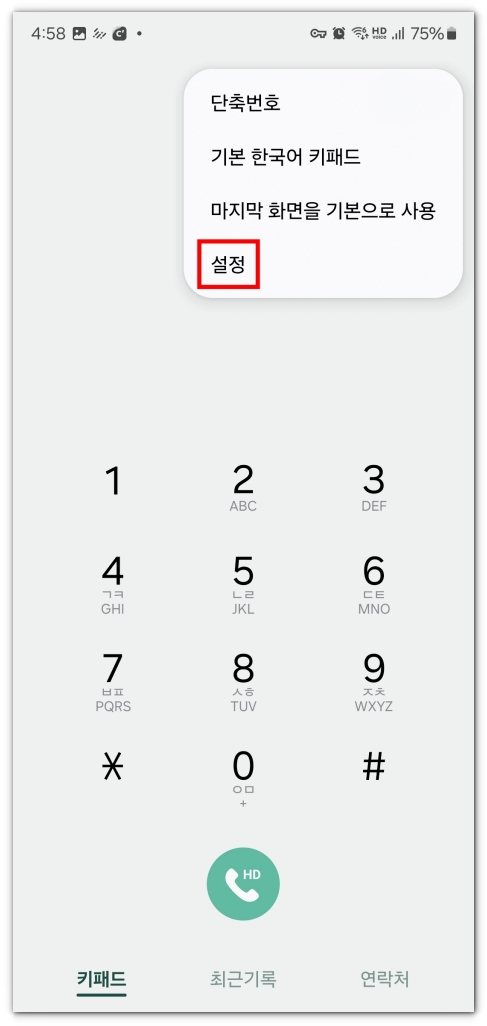
제가 갤럭시를 메인폰으로 계속 사용하는 가장 큰 이유는 삼성페이도 있지만 통화녹음이 가장 핵심입니다. 하루에도 수십통 주고받는 업무상 전화 및 고객응대 통화중에 나눈 대화 내용이 잘 기억나지않아 복기해야할때 갤럭시 통화 자동녹음 기능은 정말 없어선 안될 필수기능이죠. OneUI7에서는 자동 텍스트 변환 기능도 기본으로 들어올 예정이라고 하니 더 기대가됩니다. 오늘은 갤럭시 통화녹음 자동 설정 및 녹음파일 확인하는 방법까지 간단히 정리해봅니다. 우선 통화앱에서 1시 방향 더보기를 누른후 설정으로 들어갑니다. 통화 녹음 설정을 눌러보면 가장 위에 통화 자동 녹음 옵션이 있습니다. 스위치를 활성화 해서 기능을 켤 수 있.......
갤럭시 통화 자동녹음 설정 방법 30초면 OK
삼성 갤럭시 스마트폰의 유용한 기능 중 하나가 바로 통화 자동녹음입니다. 이 기능을 사용하면 중요한 통화 내용을 자동으로 녹음할 수 있어 나중에 참고하거나 기록을 남길 때 매우 유용합니다. 이번 포스팅에서는 갤럭시 스마트폰에서 통화 자동 녹음을 설정하는 방법을 자세히 알아보겠습니다. 통화 앱 열기 먼저, 갤럭시 스마트폰에서 통화 앱을 엽니다. 더보기 메뉴 선택 키패드 화면의 오른쪽 상단에는 점 세 개로 이루어진 더보기 메뉴 아이콘이 있습니다. 이 아이콘을 클릭해서 메뉴를 엽니다. 설정 메뉴로 이동 더보기 메뉴가 열리면, 여러 옵션이 표시됩니다. 이 중에서 "설정"을 선택합니다. 통화 녹음 선택 설정 메뉴 안.......