갤럭시 통화 자동녹음 설정 방법 30초면 OK
Post
원문 보기 →
갤럭시 통화 자동녹음 설정 방법 30초면 OK
삼성 갤럭시 스마트폰의 유용한 기능 중 하나가 바로 통화 자동녹음입니다. 이 기능을 사용하면 중요한 통화 내용을 자동으로 녹음할 수 있어 나중에 참고하거나 기록을 남길 때 매우 유용합니다. 이번 포스팅에서는 갤럭시 스마트폰에서 통화 자동 녹음을 설정하는 방법을 자세히 알아보겠습니다. 통화 앱 열기 먼저, 갤럭시 스마트폰에서 통화 앱을 엽니다. 더보기 메뉴 선택 키패드 화면의 오른쪽 상단에는 점 세 개로 이루어진 더보기 메뉴 아이콘이 있습니다. 이 아이콘을 클릭해서 메뉴를 엽니다. 설정 메뉴로 이동 더보기 메뉴가 열리면, 여러 옵션이 표시됩니다. 이 중에서 "설정"을 선택합니다. 통화 녹음 선택 설정 메뉴 안.......
Related Posts
3 posts
갤럭시 통화 자동 녹음 설정 저장 위치 파일 확인 방법
며칠 전, 짐을 양손에 가득 들고 길을 걷다 갑자기 중요한 미팅 일정이 변경되었다는 연락을 받았거든요. 중요한 내용이 담겨있어 잊으면 안되는 내용이었는데 제 기억력만 믿었다가 낭패를 볼 뻔했지만, 스마트폰에 기본적으로 탑재된 갤럭시 통화 녹음 설정을 켜둔 덕분에 잊지 않고 저장할 수 있었습니다. 이번 글은 이렇게 바쁜 일상 속에서 중요한 대화 내용을 놓치지 않도록 돕는 기능을 어떻게 켤 수 있는지, 갤럭시 통화 자동 녹음 설정 저장 위치 파일 확인 방법 에 대해 시작해보도록 할게요! 1. 터치 몇 번으로 끝내는 갤럭시 자동녹음 설정 이번 단계에서는 매일 누군가에게 연락할 때 무의식적으로 누르는 초록색 수화기 모양의 <.......

갤럭시 스마트폰 통화 자동 녹음 설정, AI 텍스트 변환 요약 기능 설정
갤럭시 스마트폰 통화 자동 녹음 설정, AI 텍스트 변환 요약 기능 설정 갤럭시 스마트폰의 모든 통화 자동 녹음 기능을 이용하는 방법과 통화 내용을 AI를 이용해 텍스트 변환, 요약 기능을 이용할 수 있습니다. 1~2시간 긴 회의 내용 또는 전화 통화도 빠르게 정리하고 요약할 수 있어요. 개인용은 물론 비즈니스용으로 다양하게 활용할 수 있어 업무용은 여전히 갤럭시폰이 유리한 것 같습니다. 1. 통화 자동 녹음 활성화 모든 전화통화를 누락 없이 기록하기 위해서는 자동 녹음 기능이 활성화되어야 합니다. 설정 앱 -> 통화 설정 메뉴로 이동해서 통화 녹음 항목을 클릭하세요. 통화 녹음 화면에서는 자동 녹음 기능이 갤럭시폰 최초 상.......
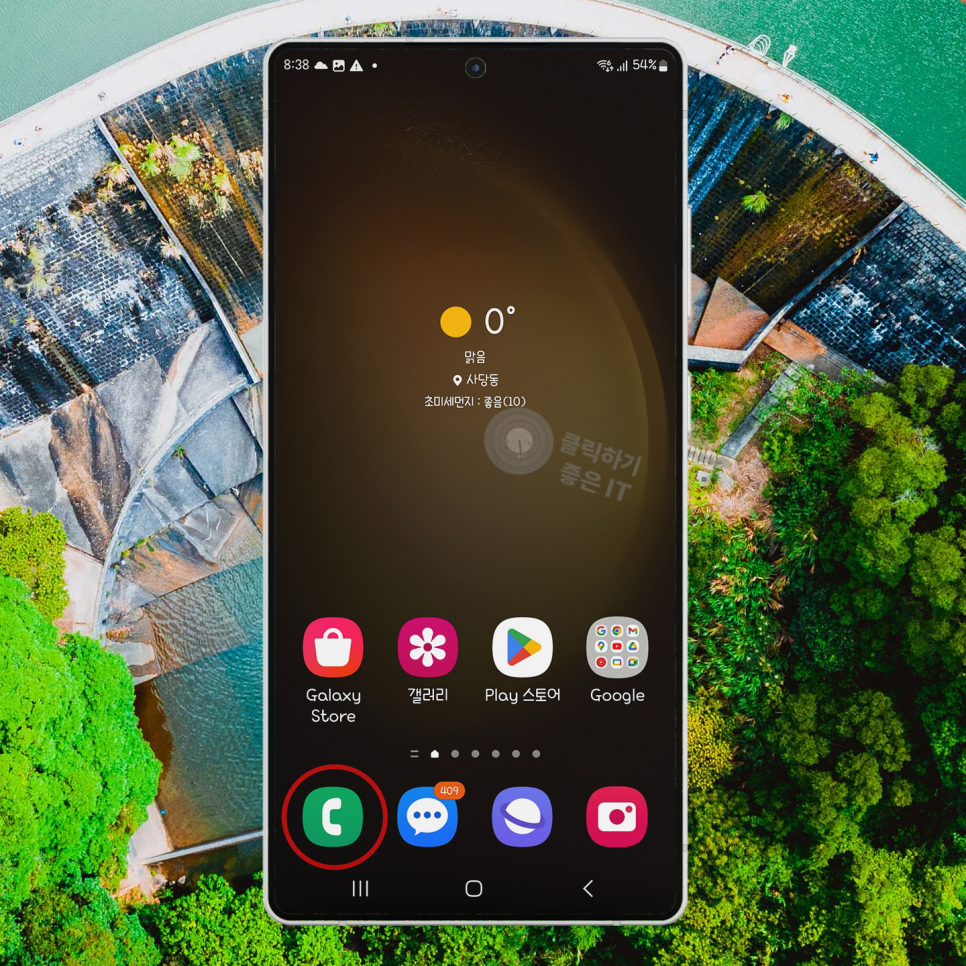
갤럭시 통화 자동 녹음 핸드폰 기능 설정하기
갤럭시 통화 자동 녹음 핸드폰 기능 설정하기 안녕하세요, 아전입니다. 이번 글에서는 갤럭시 스마트폰의 통화 녹음 기능을 다뤄보려고 하는데요. 스마트폰에 기본 탑재된 기능을 활용하면 업무상 중요한 통화 내용이나 기억할 대화를 쉽게 기록할 수 있습니다. 통화 도중 화면의 녹음 아이콘을 누르기만 하면 바로 시작되는데요. 녹음이 끝난 음성 파일은 지정된 경로에 자동으로 저장됩니다. 저장된 핸드폰 녹음 기능 파일은 원하는 시점에 언제라도 다시 들어볼 수 있는데요. 자주 녹음하신다면 자동 녹음 모드로 설정해두면 편리한데요. 구체적인 절차를 설명드리겠습니다. 1. 갤럭시 통화 자동 녹음 설정 2. 갤럭시 통화녹음 듣.......



