Posts
21 posts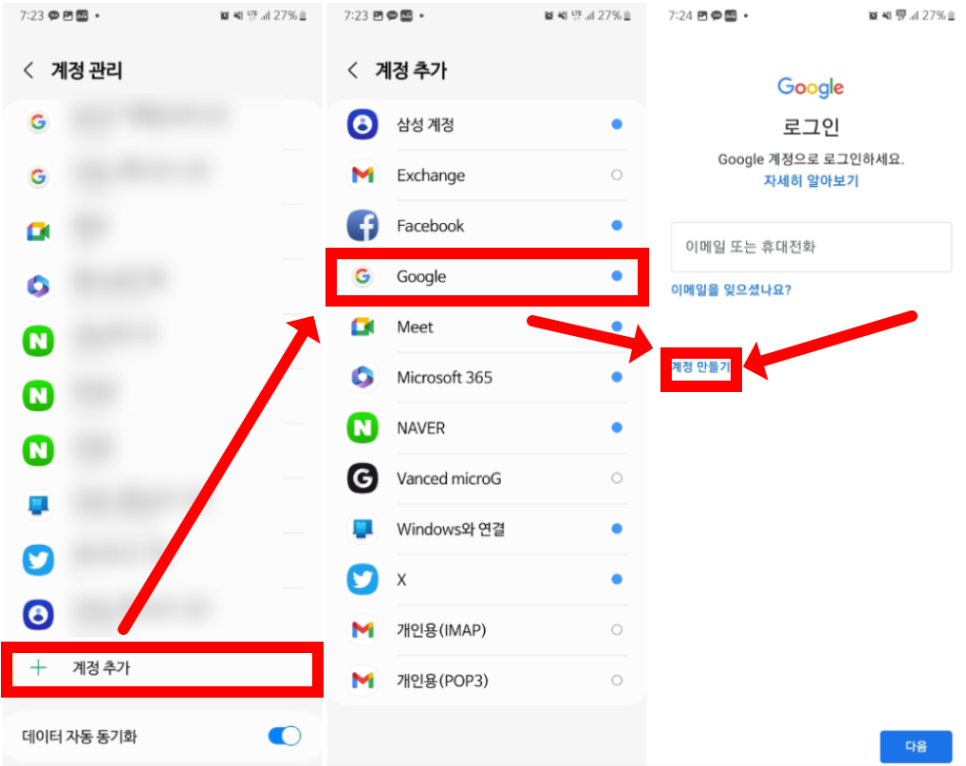
구글 깡통계정 만들기 방법 / 지메일 gmail 휴대폰 인증 없이
휴대폰 인증 과정 없이 구글 깡통계정 만들기 방법을 정리했다. 과정은 안드로이드 운영체제 기반 스마트폰에서 진행해야 한다. 참고로 Google 아이디는 지메일(Gmail) ID와 동일하며 즉, g메일 계정 생성 방법과 동일하다. 상세한 방법은 본문 내용을 참고하시길 바란다. ✔ 구글 깡통계정 만들기 휴대전화 인증 없이 구글 깡도 계정 만들기 방법은 다음과 같다. 1. 먼저 '스마트폰에서 설정 앱을 실행' 한다. 2. 이어서 '계정 및 백업 항목으로 진입' 한다. 3. 핸드폰 계정 및 백업 페이지로 연결되면 '계정 관리 메뉴를 선택' 한다. 4. 이제 '화면 하단으로 스크롤 터치 - 계정 추가 기능'을 누른다.......
Gmail 지메일 여러 개 만들기 (전화번호 없이 생성)
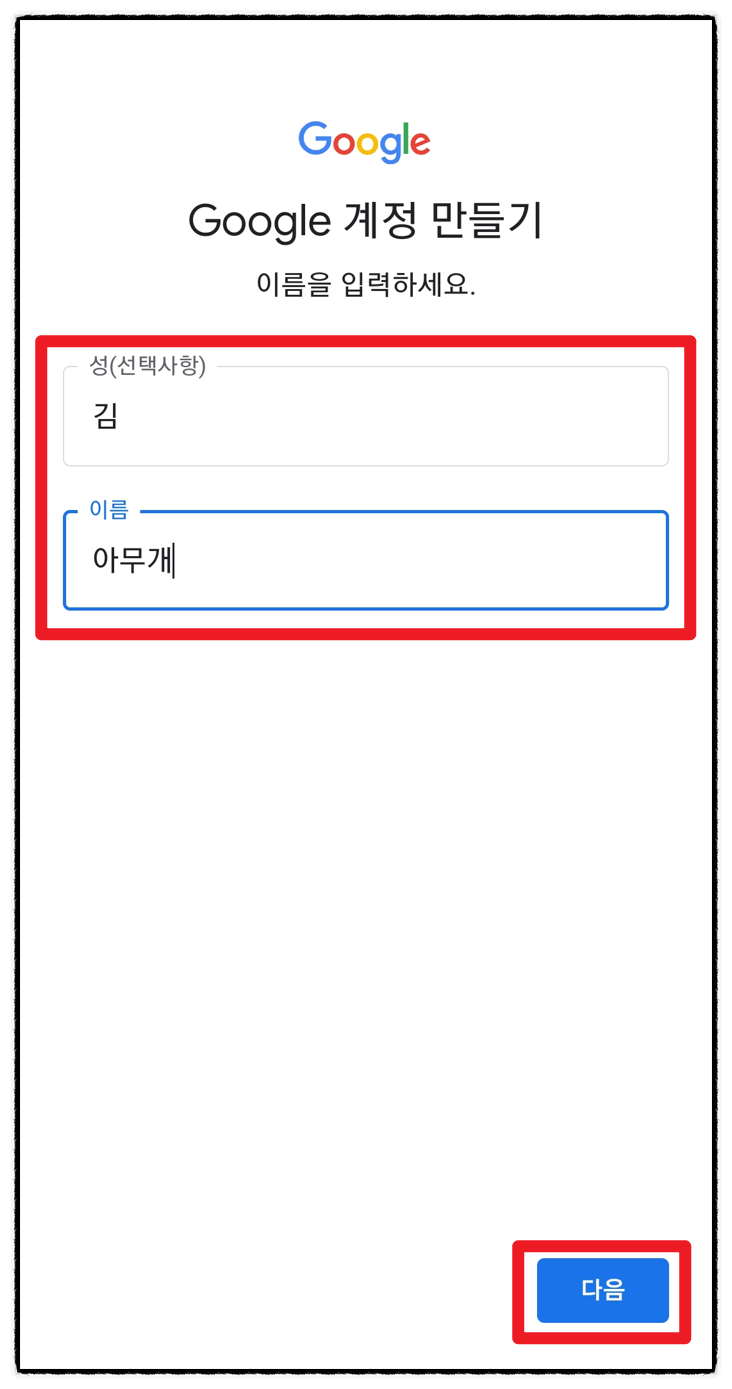
구글의 이메일 서비스인 Gmail 지메일 여러 개 만들기 방법을 알아보도록 하겠습니다. 여러 개를 만들려면, 전화번호 인증 없이 익명 계정을 만들면 되는데요. 대부분 이메일 서비스 업체는 실명 인증이 필수이기 때문에 생성 개수 제한이 있습니다. 구글 지메일은 실명과 전화번호를 입력하지 않고도 이메일을 간편하게 만들 수 있는 특별함이 돋보입니다. 일회성 메일 서비스도 있지만, 추후 다시 확인하는 것도 어렵고 업체에서 스팸 메일로 인식하는 등의 문제가 발생하기도 합니다. 본 포스팅을 참고하여 전화번호 없이 익명 구글 계정 만들기 방법을 적극 활용해 보시길 바랍니다. 전화번호 없이 익명 구글 계정 만드는 방법 지메일 Gmail .......
g메일 지메일 수신 확인 방법 gmail Mailtrack 사용법
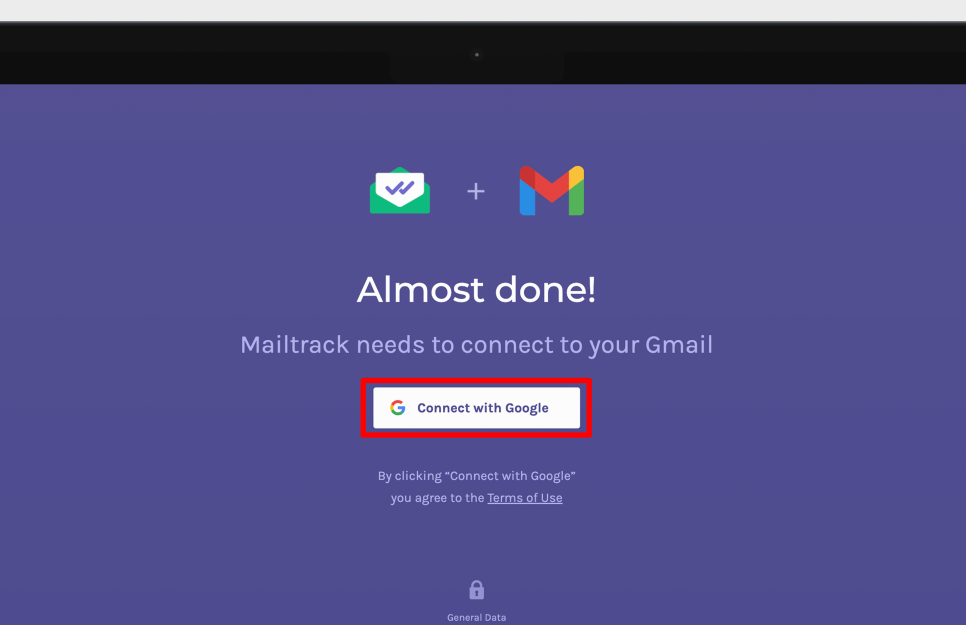
Naver, Daum 서비스는 상대방이 내가 발송한 메일을 읽었는지 확인할 수 있는 수신 확인 기능을 기본적으로 제공하지만, 구글의 gmail은 지원하지 않는다. 나처럼 사무실에서 g메일을 주로 사용하는 사람에게는 매우 답답한 부분이다. 방법이 하나 있다. 크롬 웹브라우저에서 별도의 확장 프로그램을 활용하면 무료로 지메일 수신 확인이 가능하다. 지금부터 그 방법을 알아보자. 지메일 수신확인 기능을 사용하기 위한 조건은 한 가지다. 크로미움(Chromium) 기반의 웹브라우저를 사용해야 한다. 서두에서는 크롬을 언급했지만, 국내에서 점유율이 높은 네이버 웨일, MS 엣지 등에서도 100% 호환된다. 1. 크로미움 기반 웹 브라우저를 실행하고.......
구글 지메일 회원가입 / g메일 계정 만들기 gmail 로그아웃 삭제 탈퇴
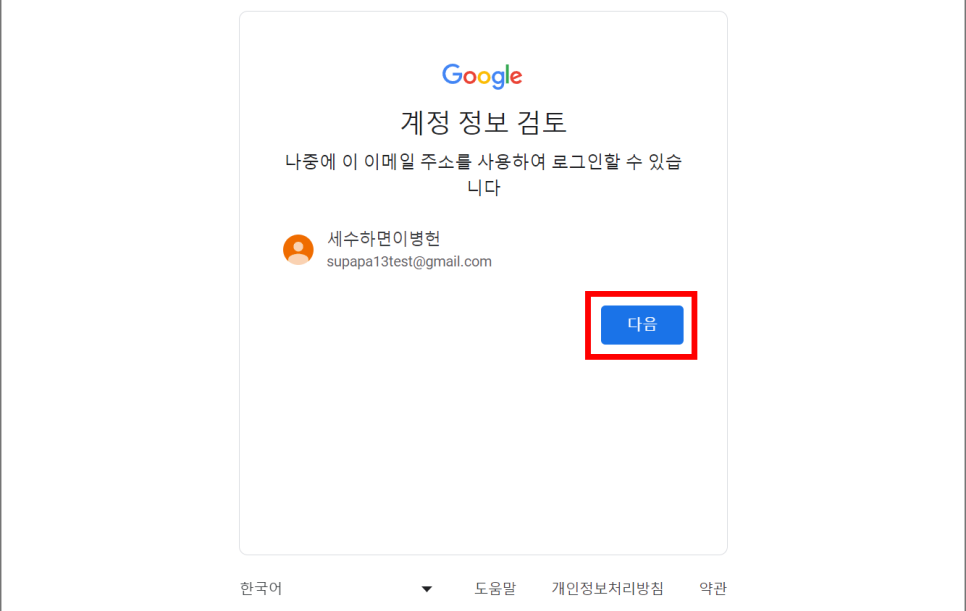
지메일은 누구나 무료 사용 가능한 구글의 이메일 서비스다. 우리에게 친근한 네이버와는 달리, 외국계 기업이라 왠지 진입장벽이 있을 것 같고, 회원가입 과정부터 어려울 것 같은데, 그렇지 않다. 막상 사용해보면 크게 다를 건 없다. 한글화도 잘 되어있고, 무엇보다 내 계정 뒤에 붙는 도메인 (gamil.com)이 깔끔하니 꽤 이쁘다는 장점도 있다. 만약 g메일을 만들까 말까 고민만 하고있다면, 아래 내용에 따라 계정 만들기 과정부터 차근차근 진행 해 보길 바란다. 참고로 추후 탈퇴시를 고려 한 로그아웃 및 삭제 절차까지 정리했다. 1. 회원가입 (계정 만들기) 2. 로그아웃 3. 계정삭제 (회원 탈퇴) 회원가입 네이버에 구글 지메일.......


