Posts
21 posts
구글 지메일 수신확인 Gmail 읽음 확인 방법 (PC, 모바일)
구글 지메일 수신확인 Gmail 읽음 확인 방법 (PC, 모바일) 많은 사용자들이 구글 지메일 Gmail을 주요 이메일 서비스로 사용하고 있지만, 기본 설정으로는 메일 수신 확인 기능을 제공하지 않는다는 점을 아쉬워합니다. 생각보다 이를 쉽게 해결할 수 있는 방법이 있습니다. 바로, Mailtrack 확장 프로그램을 활용하여 Gmail에서 수신 확인을 설정하고 사용하는 방법인데요. 어떻게 하는지 상세히 안내해 드리겠습니다. < 목차 > 지메일 수신확인 확장 프로그램 설치 Gmail 읽음 확인 설정 방법 구글 지메일 수신확인 Gmail 읽음 확인 설정 (모바일) 1. 지메일 수신확인 확장 프로그램 설치 먼저, Gmail 수신 확인을 위해서는 크롬 브라우.......

지메일 GMAIL 수신확인 발송취소 방법
이메일로 소통할 때 수신확인 여부는 상당히 중요하다. 특히 업무나 중요한 연락에서 상대방이 메일을 확실히 받았는지 체크할 수 있어 유용하다. 지메일(Gmail)에서 이러한 수신확인 기능을 사용할 수 있다면 어떨까? 이번 글에서는 지메일의 수신확인 기능을 설정하고 필요에 따라 발송을 취소하는 방법에 대해 자세히 알아본다. ✓ 지메일 수신확인 ✓ GMAIL 발송취소 지메일 수신확인 GMAIL에서 기본 설정으로 수신을 확인하는 것은 비즈니스 계정 (Workspace)에서 가능하다. 따라서 우리는 별도 확장 프로그램 설치를 통해 지메일 수신확인을 할 수 있다. 방법은 다음과 같다. 구글 계정에 로그인한 상태로 '구글 익스텐션' 또는.......

구글계정 새로 만들기(지메일 Gamil)
지메일(Gmail) 아이디를 생성하면 자연스레 구글계정을 새로 만들 수 있다. 따라서 새로운 G메일이 필요한 상황이든, Google ID를 만들어야 한든지 본문 내용을 따라 적용해보길 바란다. ✔ 기능진입 ✔ 회원가입 기능진입 1. '먼저 g메일 공식 홈페이지로 진입' 한다. 네이버, 구글에 검색하면 쉽게 접근할 수 있다. 2. 이어서 '화면 우측 상단 계정 만들기 아이콘을 클릭' 한다. 참고로 'Gmail 받기'로 표기될때도 있는데, 이땐 지메일 받기가 곧 회원가입을 뜻한다고 생각하면 된다. 3. 아이디 유형을 선택하면 'G메일 회원가입 기능진입 까지는 끝'이다. 이제 다음 내용을 따라가면서 구글 계정을 새.......
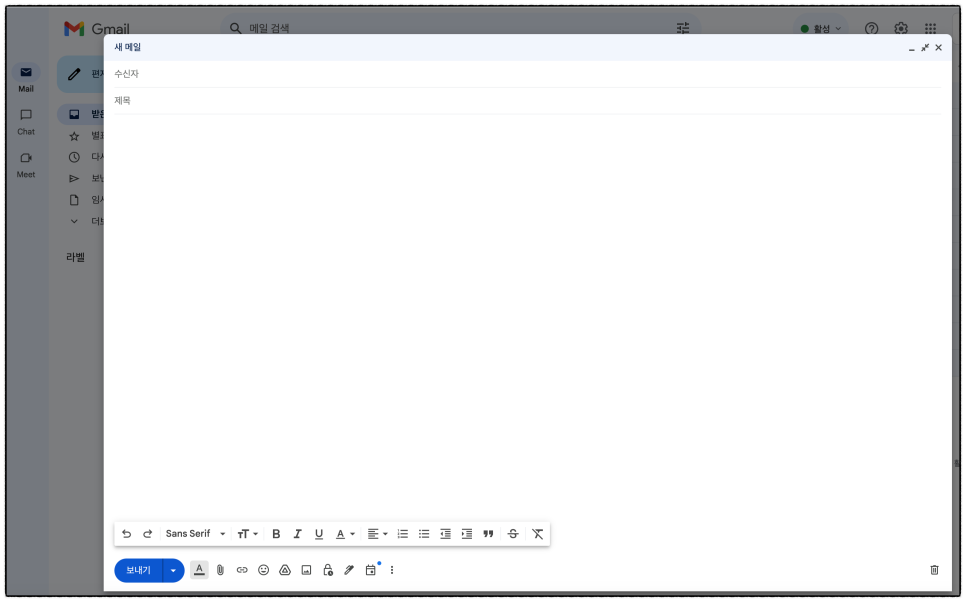
gmail 지메일 수신확인 방법 2가지
요즘은 구글 지메일을 사용하는 분들이 참 많습니다. 저는 회사에서 사용하는 메일도 지메일이었는데요. gmail 지메일에서는 메일 수신 확인이 안된다는 편견(?)이 있어 수신확인 방법 2가지 가져왔습니다. 기본으로는 이용할 수 없고 설정이나 별도 설치가 있어야 하는 점 참고하시기 바랍니다. 1. 기본 설정으로 수신확인하기 기본 설정에서 수신확인을 하려면, 비즈니스 계정(Workspace)이어야 합니다. 또한, 개인이 설정을 바꿀 수는 없고 관리자 설정에 따라 수신 허용이 달라질 수 있습니다. 1. 관리자 계정 관리 콘솔로 진입합니다. 2. 관리 콘솔에서 메뉴> 앱 > Google Workspace >Gmail 사용자 설정으로 이동합니다. 3. 모든 사.......


