Posts
12 posts
갤럭시 AI 지우개 사람지우기 방법
멋들어진 인생샷을 건졌는데 하필이면 뒤에 다른 사람이 찍힐 때가 있죠. 예전에는 사진 속의 피사체를 지우기 위해서는 전용 어플을 설치하거나 포토샵 등을 이용해야 지울 수 있었는데요. 갤럭시 AI 기능이 도입되면서 이제는 기본 앱으로 손쉽게 사람지우기가 가능해졌습니다. 그래서 오늘은 갤럭시 AI 지우개 사람지우기 방법에 대해서 알아볼게요. 아래 포스팅은 갤럭시S24 울트라를 이용해서 진행했으며, 기종과 관계 없이 갤럭시 AI 사용이 가능한 폰이면 가능합니다. 참고로 '갤럭시 AI'를 사용할 수 있는 기종은 아래와 같습니다. - 갤럭시 S 시리즈 : S24 / S23 / S22 시리즈 / S24 FE / S23 FE - 갤럭시 Z 시리즈 : Z폴드 &.......

갤럭시 AI 사용법, 갤럭시 AI 지우개(사진 배경 지우기 편집 기능)
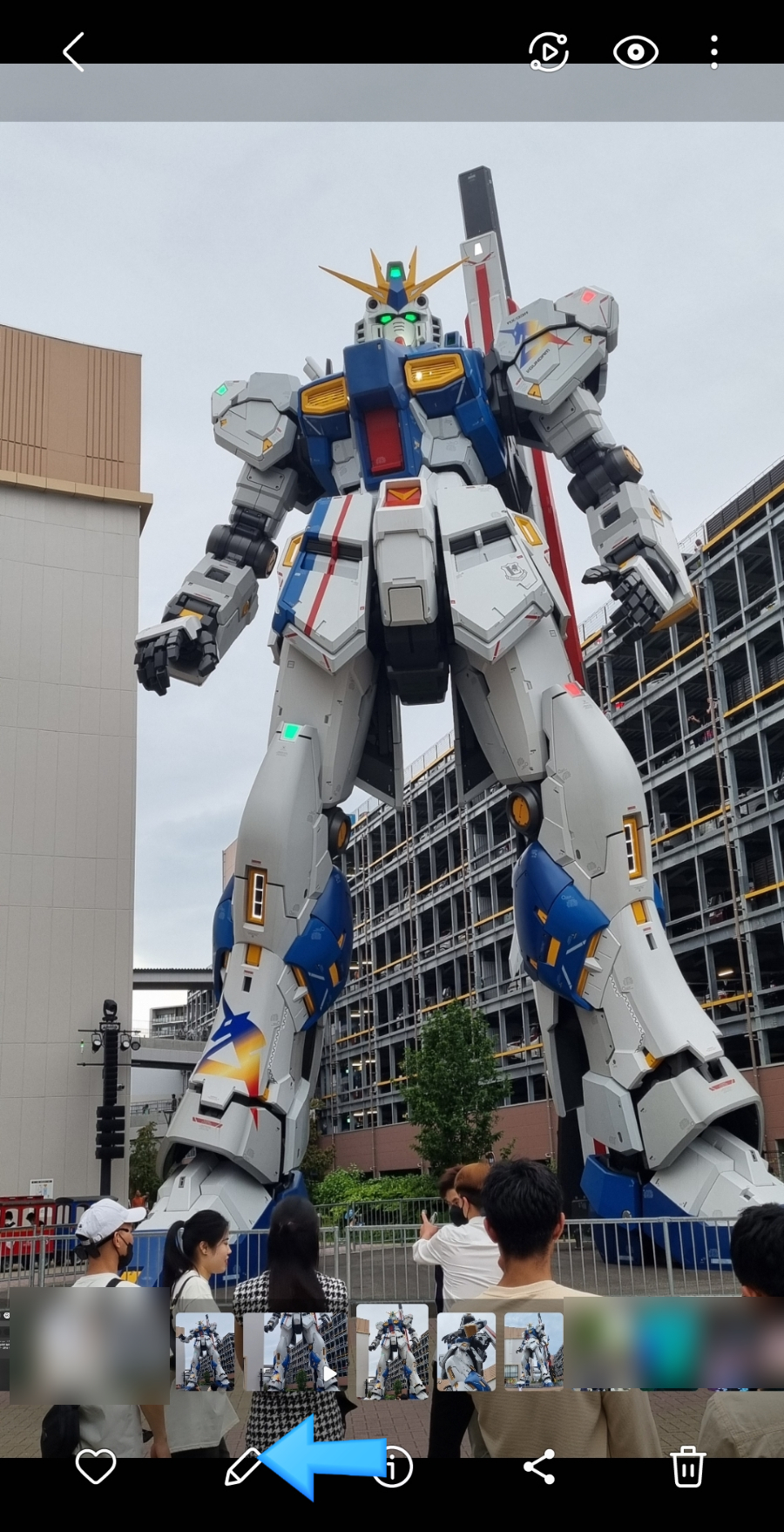
스마트폰으로 사진을 찍다 보면 원치 않는 요소가 종종 등장한다. 당연히, 그 부분만 없애고 싶을 것이다. 갤럭시에서는 최근 이런 고민을 해결해 주는 자체 AI 기능을 탑재했다. 갤럭시 AI 지우개 / 사진 배경 편집 기능이 바로 그것이다. 사진 편집을 손쉽게 만들어 줄 뿐만 아니라, 빠르게 원하는 결과까지 얻을 수 있는 사용법을 익혀보시길! ✓ 지우개 사용법 ✓ 기타 사진 편집 기능 갤럭시 AI 지우개 사용법 갤럭시 AI 지우개 사용법은 다음과 같다. 아래 순서에 맞춰 천천히 따라해 보시길 바란다. ✓ 지우개 실행하기 1. 갤러리 앱에서 편집할 사진을 선택하고, 하단의 연필 모양 아이콘을 탭 한다. 2. 우측 하단의 점 세 개 아이콘을 누.......
갤럭시 ai지우개 사용법 사진 사람지우기 방법
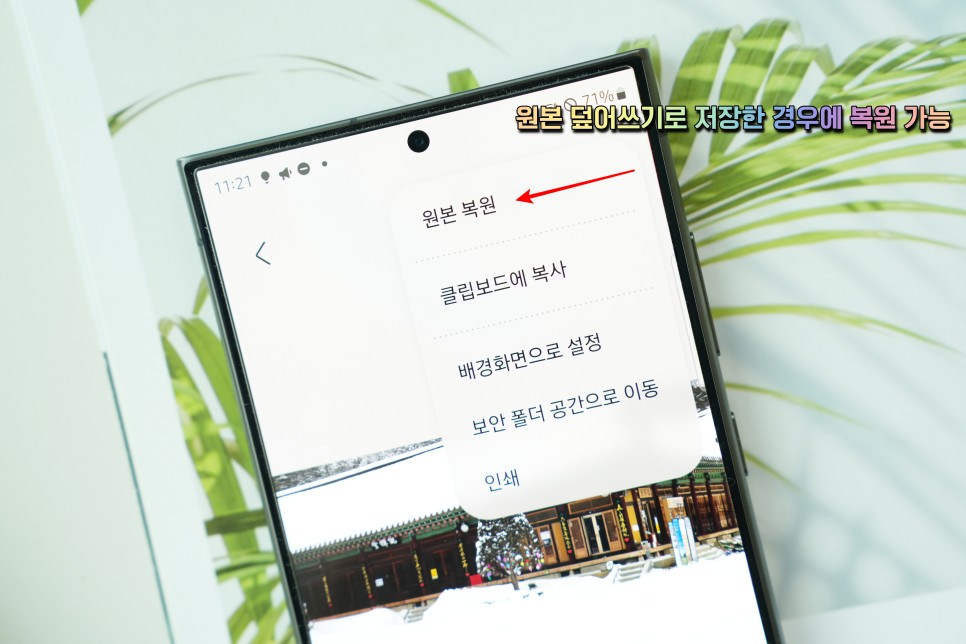
안녕하세요 IT 블로그 삼돌이군입니다. 오늘은 갤럭시 ai지우개 사용법 사진 사람지우기 방법을 알려드릴까 합니다. 이번에 소개해 드릴 것은 안드로이드 버전의 스마트폰으로 사진을 찍고 편집을 할 때 쓸 수 있는 기능으로 인공지능을 활용할 수 있습니다.. 특히 사람들이 많은 명소나 콘서트장에 가서 사진을 찍었을 때 원하지 않게 다른 사람들이 찍히는 경우가 있습니다. 이럴 때 ai 기능을 사용해서 원하지 않는 사람을 지울 수가 있습니다. 하지만 이 기능을 모르면 쓰지도 않게 됩니다 저도 몰랐을 때는 그냥 사람들이 없을 때 사진을 찍으려고 노력을 했습니다. 그만큼 이 기능을 알게 된 지가 얼마 되지 않았습니다ᅮ 알고 나니 사진을.......
갤럭시 ai 지우개 사용법 자세히
이번 글에서는 갤럭시 ai 지우개 기능을 활용해 스마트폰으로 촬영한 사진에서 특정 피사체를 터치 몇 번으로 손쉽게 삭제하는 방법을 소개한다. 최신 모델뿐만 아니라 A33, A53 같은 보급형에서도 사용할 수 있다. 참고로 S23, S24 시리즈에서 지원하는 이미지 속 물체의 위치를 바꾸거나 크기를 조정하는 등의 생성형 편집(포토 어시스트)과는 다른 기능이다. 쉬운 사용법 불필요한 물체를 없애고 싶은 이미지가 저장된 [갤러리]로 이동하자. 당연한 말이지만, 여러분이 직접 촬영한 사진 외 인터넷에서 다운로드 또는 카카오톡 같은 메신저를 통해 누군가로부터 공유 받은 이미지도 작업 대상이 될 수 있다. 하단 메뉴 탭에서 두 번째, [편집.......