사진편집
Posts
171 posts구글 포토, 구형 아이폰에서 심도 조절 기능 지원, 사용법
신형 아이폰 XS 시리즈는 인물 모드로 사진을 찍은 후, 사진 심도 조절 기능을 지원합니다. 하지만 제가 가지고 있는 아이폰7 플러스에선 그런 기능을 쓸 수 없죠. 그런 애플의 정책에 구글이 반기를 들었습니다(응?). 이제 구글 포토에서, 인물 모드로 찍은 사진 심도 조절 기능을 지원합니다. 구글 공식 발표입니다. 사용방법은 아주 간단합니다. 구글 포토를 열고, 인물 모드로 찍은 사진을 클릭하고, 화면 하단에 있는 에디팅 아이콘을 클릭합니다. 그래서 편집 모드가 뜨면, 그때 한번 더 에디팅 아이콘을 클릭합니다. 그럼 심도 조절 메뉴가 나옵니다. ▲ 화면 하단 심도 ... 메뉴, 보이시죠? 이 메뉴를 이용해 심도를 깊게도 얉게도 만들 수 있습니다. 한번 보실
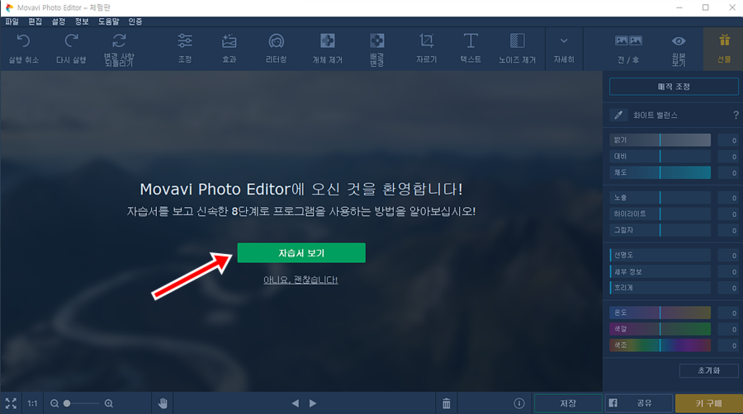
사진 편집 프로그램 모바비 사진 배경바꾸기 간단해!
" 어플 말고 감성필터 다양하게 제공되는 사진 편집 프로그램 없을까? " 모바비 포토에딕터라.." 이틀전이었답니다. 그동안 필터 효과를 어플로 해서 PC 로 옮겨와 사용했던 릭샘이 모바비 포토에디터를 만난 건 .. 영상 인코딩 프로그램으로 movavi 비디오컨덕터를 사용하고 있는 관계로 릭샘에겐 익숙한 브랜드.. 이런 건 당연히 만져봐야 " 궁금하다 어떤지 ? " 냉큼 다운 받아 설치해봤답니다. 먼저 대략적인 사용범을 알기위해 ' 자습서클릭 ' ' 다음 ' ' 다음 ' 념겨가며 대략적인 기능 파악하기.. 역시 특별히 어려운 것 없이 한 방에 이해되는 모바비 적어도 유료로 구입해 사용법이어려워 그냥 버려지는 일은 없을 듯하네요.그럼 하나씩.......

블로그 사진 편집 최강자 포토스케이프 사용법 및 강좌보기
이미지 편집의 최강자라고 불릴 만큼 활용도가 높은 포토스케이프 프로그램 속에는 많은 기능이 있다는 것 아시나요? 선택된 크기 조절부터 글씨 삽입 GIF만들기 꾸미기등 여러 기능이 담겨져 있는데요. 간편한 작업은 빠른 시간안에 끝낼 수 있다는 장점과 초보자도 어렵지 않게 배울 수 있도록 쉽게 설명된 아래의 사용법 강좌를 영상으로 완전 정복을 해보겠습니다. 다양한 편집 기능이 있기 때문에 모든 설명을 글 안에 모두 담을 수 없기 때문에 영상을 담아오게 되었는데요. 아래에는 영상 뿐만 아니라 다운로드 방법과 크기 조절 및 이미지 안에 글 삽입 방법에 대해서 설명도록 하겠습니다. 앱을 활용을 하기 위해서는 PhotoScape 검색 후 다운로드를 받아 설치를 해주어야 되는데요. 설치 과정은 어렵지 않기