리본메뉴
Posts
2 posts엑셀 기초 리본메뉴 숨기기 및 다시 표시하는 방법 가이드
엑셀 작업을 하다 보면 넓은 작업 화면을 확보하기 위해 상단 메뉴를 가리고 싶을 때가 있습니다. 반면, 실수로 메뉴가 사라져 당황스러운 경우도 발생하고는 하죠. 제가 처음 엑셀을 사용할 때 종종 그랬거든요... ㅎㅎ 엑셀 기초를 익히는 과정에서 사용자가 가장 자주 겪는 실수가 바로 이 메뉴 소실입니다. 파일을 열었을 때 메뉴가 없다고 당황하지 마세요. 오늘은 기초엑셀의 핵심인 엑셀 리본메뉴 설정법에 대해 알아보겠습니다. ✅ 리본 메뉴 숨기기 (화면 넓게 활용하기) 엑셀 화면 상단의 탭과 리본을 숨겨서 문서 편집영역을 극대화하는 방법입니다. 단축기 활용 가장 빠른 방법은 키보드에서 Ctrl + F1을 누르는 것입니다. 이 기능을.......
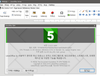
LibreOffice 리본 메뉴(Notebookbar) 및 테마(Icon Style) 설정
버전 5.3 기준입니다. 테마(Icon Style) 설정 * Office 2013 Icons Theme for LibreOffice : Download URL 다운받은 테마를 images_***.zip형태의 파일 이름으로 LibreOffice의 설치 폴더에 복사합니다. Windows의 경우 통상 아래의 폴더에 옮겨 놓으면 됩니다. 64bit : C:\Program Files\LibreOffice 5\share\config 32bit : C:\Program Files (x86)\LibreOffice 5\share\config 1. 도구(T) → 옵션(O) [단축키 : Alt+F12]으로 이동합니다. 2. LibreOffice → View 항목으로 이동합니다. 3. [사용자 화



