저장
Posts
26 posts유튜브 영상 다운로드하는 법 “SAVEFROM.NET”
유튜브 영상 다운로드하는 법 “SAVEFROM.NET” 이제는 유튜브가 완전한 대세 플랫폼이 되었다고 할 수 있을 정도로 유튜브의 성장세가 무섭게 느껴지기도 합니다. 유튜브가 더욱더 성장을 하면 할수록, 유튜브에서 볼 수 있고 찾을 수 있는 자료가 점점 더 많아지는데요. 그래서 아마도 이제는 대부분의 정보를 유튜브에서 찾아볼 수 있는 시대가 되었습니다. “유튜브의 영상을 다운로드하는 방법” 이렇게 유튜브에서는 무료로 다양한 영상을 볼 수 있기에 영상을 보면서 시간을 보내는 경우가 많은데요. 하지만, 이 모든 것은 인터넷에 연결이 되어 있어야 가능하다는 단 하나의 아쉬운 단점이 있기도 합니다. 그래서 비행기에 탑승하는 등의 인터넷이 되지 않는 상황에서는 이용을 할 수 없다는 아쉬움이 남기도 합니다. “유튜브 레드를 이용하면 쉽게 다운로드할 수 있는 영상들” 그래서 이렇게 인터넷이 되지 않는 지역에서는 미리 영상을 받아서 보는 방법이 있습니다. 이러한 영상 다운로드는 유튜브 레드를 이용하면 쉽게 이용할 수 있기도 한데요. 하지만, 이번에는 유튜브 레드를 이용하지 않고 다운로드하는 방법에 대해서 한 번 살펴보려고 합니다. “SAVEFROM.NET을 이용해서 유튜브 영상 다운로드하기” 바로 “SAVEFROM.NET”을 이용해서 영상을 다운로드하는 방법인데요. 유튜브 영상을 다운로드하는 가장 간단한 방법이 아닐까 합니다. 예전에는 무료 서비스만 있었는데, 이제는 유로 서비스를 제공하기도 하는데요. 유로 서비스를 이용하면, 조금 더 빠르게 영상을 받을 수 있지만, 굳이 유료 서비스를 이용하지 않더라도 영상을 받을 수 있답니다. 방법은 간단한데요. “SAVEFROM.NET”이라는 사이트에서 내가 다운로드하고자 하는 영상이 있는 주소를 붙여 넣기 해서 다운로드하는 방법이 있고, 단순히 유튜브 채널에 들어가서 내가 다운로드하고자 하는 영상의 주소 앞에 “SS”를 붙여주는 것이 있습니다. 어느 방법을 이용하더라도 결과물은 같으니 편한 방법을 이용하면 됩니다. 1. SAVEFROM.NET에 접속 후, 다운로드할 영상 주소 입력해서 다운로드하기 2. 유튜브 영상에서 주소 앞에 “SS”를 입력해서 다운로드하기 “(www.ssyoutube.com/...)이 되도록...” 2번 방법의 경우, 영상의 주소가 “https://www.youtube.com/123”이라고 한다면, “https://www.ssyoutube.com/123”을 입력하면 영상을 다운로드할 수 있는 창으로 이동합니다. 여기까지, “SAVEFROM.NET”을 이용해서 유튜브 영상을 다운로드할 수 있는 방법에 대해서 한 번 살펴보았습니다. “유튜브 영상 다운로드하기” 사이트 주소 : http://en.www.savefrom.net 특징 : 유튜브 영상을 다운로드할 수 있는 사이트
xclip - 리눅스 터미널창에서 클립보드(clipboard) 입출력
xclip을 사용하면 리눅스 터미널창에서 파일의 내용 또는 문자열 등을 파이프(|)를 이용한 I/O 리다이렉션(redirection)을 통해 클립보드에 저장할 수 있다. 또한 클립보드에 저장된 내용을 출력할 수도 있다. 즉, 마우스를 사용하지 않고 명령어 기반으로 클립보드 입출력을 다룰 수 있게 해 준다. 우선 xclip 패키지를 설치한다. 데비안/우분투 계열 기준으로 터미널창에서 아래와 같이 작업. # S/W 저장소 갱신 sudo apt-get update # xclip 패키지 설치 sudo apt-get install xclip 사용 예시를 보기 전에 간단하게 X-윈도우의 "X selection"에 대해 알아보자. X selection은 세가지 종류가 있는데, PRIMARY, S
구글맵 사용법 완전정복 - 오프라인 지도와 목록 저장 이용 팁!
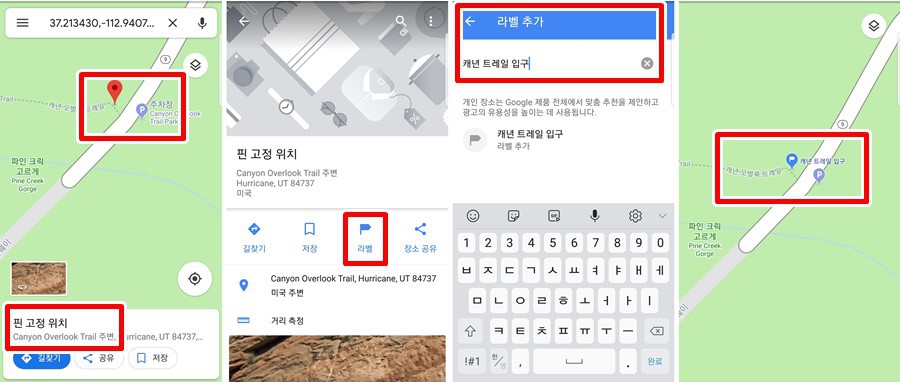
구글맵 사용법 완전정복 - 오프라인 지도와 목록 저장 이용 팁!해외 여행을 준비할 때에 구글맵만큼 유용한 것이 있을까 싶을 정도로, 구글맵은 유용한 앱이라고 할 수 있다. 안드로이드나 애플이나 상관없이 모두 사용이 가능하고, 사전에 여행을 준비하면서 어쩔 수 없이 구글지도를 이용해서 여행지를 검색하게 되는데.. 검색과 동시에 여행정보를 한꺼번에 정리할 수 있기 때문이다. 이렇게 한번 정리를 해 두면 여행지에서 실시간으로 내 위치와 함께 동기화 되기 때문에 이보다 더 편리한 것이 없다. 구글맵 사용법만 잘 익혀도 여행이 2배로 쉬워진다.첫 번째는 오프라인 지도 기능.왼쪽 위 메뉴에서 "오프라인 지도"를 선택하면 오프라인 설정이 가능하다. "나만의 지도 선택"을 선택한 뒤, 저장하고자 하는 지도를 저장하면 오프라인에 저장이 되는데, 다운로드 후 오른쪽의 메뉴를 이용해서 이름 변경도 가능하다. 오프라인 지도의 장점은 데이터 연결이 되지 않을 때에도 지도 검색이 가능하다는 것인데, 평점 등은 볼 수 없지만, 주소라거나 오프라인 네비게이션 등을 이용할 수 있어서 편리하다. 또한, 데이터가 터지지 않는 시골이나, 건물 내에서도 지도로 정보를 확인할 수 있어 여러가지 상황에서 굉장히 유용하다.다운로드할 때에는 지역에 따라서 용량을 많이 차지하기도 하므로 한국에서 미리 다운로드를 받아놓는 것을 추천한다.두 번째는 목록 저장 기능.여행 준비를 사실상 실시간으로 할 수 있게 만들어주는 것이 바로 이 구글맵의 목록 저장 기능이다. 여행지 정보를 검색하면서, 한번에 저장을 해 두면 여행 도중에 바로바로 확인이 가능하기 때문이다. 예를 들어 날짜마다 숙소를 구글 지도에 표시해 놓고 싶다면, 먼저 숙소를 검색한 뒤에 "저장"을 누르면 목록에 저장이 가능하다. 기본적으로 즐겨찾는 장소, 가고싶은 장소, 별표 표시된 장소가 있는데, 숙소는 개인적으로 "+새 목록"을 클릭해서 별도 관리하는 것도 좋다. 예를들어, "내 여행 숙소" 라거나 "18년 미국 여행 숙소"같은 식으로 해놓으면, 여행마다 숙소를 정리할 수 있어서 편리하다. 그 다음 "라벨 추가"기능을 이용해서 추가로 메모를 하면 된다. 지역에 따라서 바로 '라벨 추가'가 나오기도 하고, 아니면 오른쪽 위의 메뉴를 눌러서 라벨추가를 찾아도 된다. 그다음 "12월 15일 숙소" 등과 같이 입력해 놓으면 지도에서도 그 내용을 그대로 볼 수 있다.마찬가지로 가야 할 장소들도 비슷하게 이용이 가능하다. 자이언 국립공원 최고의 트레일 중 하나인 엔젤스 랜딩 트레일에 가고자 한다면, 먼저 목록 저장 기능을 이용해 별표 표시된 장소로 입력하자. 그리고, 레이블을 추가할 때 트래킹 소요 정보라거나, 여러가지 필요한 정보를 넣어놓으면 된다.그러면 이렇게 지도에서 내 숙소의 숙박정보, 그리고 방문하고자 하는 곳의 정보를 레이블 정보와 함께 볼 수 있다. 여행중에 구글맵은 틈틈히 계속 들여다보게 되는데, GPS를 연동해서 보면 내 주변에 어디가 어떻게 있는지 확인이 가능하기 때문에 굉장히 편리하다.뿐만 아니라 지도에 나오지 않는 곳들도 얼마든지 추가가 가능하다. 예를들어 내가 방문하고자 하는 호텔의 주차장 입구라거나, 커다란 공원에서 이벤트가 열리는 장소, 트래킹 목적지 등은 지도에서 나오지 않는 경우가 많다. 그럼 그 장소를 일반지도와 위성지도로 위치를 확인한 후, 한 장소를 꾹 터치해주면 "핀 고정 위치"라는 내용이 뜨면서 지정이 가능해진다. 그러면 여기서 이름을 누르고, 라벨(레이블)기능을 이용해서 원하는 이름을 지정해주면 스크린샷처럼 내 지정위치의 정보가 나오게 된다. 이 정보의 경우 내 계정과 동기화되기 때문에 나만 볼 수 있는 정보다.이렇게 레이블 지정을 해 놓으면 저장 기능도 이용할 수 있다. 저장기능을 같이 이용할 수 있어서 더 편리하다. 개인적으로는 이 정보를 트래킹 할 때 이용하는데, 트래킹 코스 중 많은 곳들이 인터넷이 되지 않지만 이렇게 사전에 미리미리 중간 지점들을 확인해 놓으면, GPS로 지도를 보면서 대략 어느정도 왔는지 알 수 있기 때문에 보다 계획적인 여행이 가능하다.마지막으로 주변검색을 하는 방법인데, 미국(하와이 포함)과 캐나다는 한국어보다는 영어로 검색하는 것이 낫다. 식당보다는 restaurant, 주유소보다는 gas station 으로 검색하는 방식이다. 또한, 특정 지역을 검색하고 싶다면 뒤에 "in 도시" 명을 붙이면 된다. 예를들어 라스베가스의 주유소를 검색하고 싶다면 gas station in las vegas 이렇게 입력하면 쉽게 찾아진다.한글로 입력하지 말아야 하는 이유는.. 종종 미국에 있음에도 서울 등에서 검색을 시도하는 경우가 꽤 있기 때문이다. 물론, 구글맵 검색 중 "이 지역 검색"을 이용하면 되긴 하지만, 굳이 지도를 여러번 왔다갔다 할 필요는 없다. 참고로 주유소의 경우에는 일반적인 주유소가 아닌 곳들도 나오곤 하므로, 가능하면 알려진 브랜드(Chevron, Sinclair, Shell, Texaco, Phillips 66) 를 기준으로 찾는 것이 좋다. 요즘에는 대략적인 기름값도 알려주므로 편리하긴 하지만. 그리고, 레스토랑 역시 평점과 리뷰를 확인하면 대략적인 느낌을 알 수 있다. 물론 조작이 없으리라고는 못하지만, 그냥 가볍게 근처에서 뭐 먹을곳이 없을까 찾는 정도라면 이렇게 검색해서 방문하는 것도 나쁘지 않다. 또한, 자동차 운전중이라면 서브웨이라거나 스타벅스, 버거킹과 같이 드라이브스루로 받을 수 있는 식당을 찾는데도 유리하다.
리눅스 bash 스크립트에서 텍스트 파일을 읽어서 한 줄씩 배열(array) 원소로 할당하기 - 2 (readarray)
bash 스크립트에서 텍스트 파일의 각 행을 배열(array)에 할당하는 방법을 예전에 기록해 두었었는데(여기에), 훨씬 더 간단하고 편리한 방법을 발견했다. 예전에 적었던 방법은 한줄씩 구분해서 할당하기 위해 내부 필드 구분자(internal field separator) 설정(변수 IFS)을 바꿔야 해서 귀찮았는데, readarray라는 명령을 이용하면 이런 과정이 필요 없다. # test.txt 파일을 읽어서 각 행을 배열 arr에 할당 readarray arr < test.txt # 첫번째 행 출력 echo "${arr[0]}" 리눅스 bash 스크립트의 배열에 대한 기본적인 내용은 이전 게시물을 참고하자. 여기로