Posts
13 posts
엑셀 표 만들기 단축키 Ctrl T 활용 방법 단점
엑셀 작업을 할 때 텍스트만 입력하는 것이 아닙니다. 일정한 서식으로 정리도 필요하고 가독성을 위해 테두리, 배경색 등을 적용합니다. 데이터가 늘어난다면 이 과정도 상당히 번거로운데요? 오늘은 단축키 CTRL T를 활용해 엑셀 표 만들기를 안내합니다. 1. 엑셀 표 만들기 단축키 단축키는 키보드를 이용해 클릭 횟수를 줄이고 필요한 기능을 실행합니다. 표 만들기 역시 단축키가 존재하며 키보드에서 CTRL 버튼과 T 버튼을 동시에 누르면 적용됩니다. 단축키 입력 시 표 만들기 창이 열리게 되며 범위 지정과 머리글 포함 여부를 결정할 수 있습니다. 범위의 경우 미리 셀을 선택 후 단축키를 입력하거나 단축키 입력 후 셀을 선택하면 자.......

엑셀 기초 단축키(줄바꾸기 셀합치기 틀고정)
엑셀은 업무 효율을 높이는 필수 도구지만, 기본 기능을 모르면 사용에 어려움이 있다. 오늘은 가장 중요한 기능으로 꼽히는 줄바꾸기 / 셀합치기 / 틀고정을 준비했다. 더욱 빠르게 사용할 수 있도록 단축키까지 준비했으니 자세한 내용은 본문을 참고하시길! ✓ 줄바꾸기 ✓ 셀합치기 ✓ 틀고정 줄바꾸기 엑셀에서 줄바꾸기는 자주 쓰이는 기능이다. 긴 내용을 한 셀에 깔끔하게 정리할 수 있다. 방법은 간단하다. [1] 수동 줄바꾸기 : 가장 기본적인 방법은 수동으로 하는 것이다. 원하는 위치에서 Alt + Enter를 누르면 된다. 이 방법은 정확하지만 시간이 오래 걸린다. [2] 자동 줄바꾸기 : 여러 셀을 한 번에 처리하고 싶다면 자동 줄바꾸.......

유용한 윈도우 엑셀 단축키 모음
오피스 업무를 할때 엑셀은 무조건 사용해야하는 필수 프로그램이죠. 그만큼 좀 더 효율적으로 사용할 수 있는 단축키를 외워서 적극적으로 활용하면 생산성을 높이는데 많은 도움이 됩니다. 오늘은 엑셀 단축키 중에서도 의외로 잘 사용하지않는 유용한 엑셀 단축키 모음 몇개를 알려드릴께요. Ctrl -Z와 찰떡 궁합인 Ctrl-Y 윈도우 엑셀 단축키를 배울때 무조건 배우기도 하고 안쓸수가 없는 핵심 단축키중 하나가 바로 Ctrl - Z죠. 데이터 입력이나 기능 사용 등 마지막으로 수행한 작업을 바로 직전으로 1단계 되돌리는 기능이 바로 컨트롤-Z입니다. 복사 붙여넣기 Ctrl - C / V 와 함께 윈도우 단축키중에서 가장 많이 사용하는 기능이기도.......
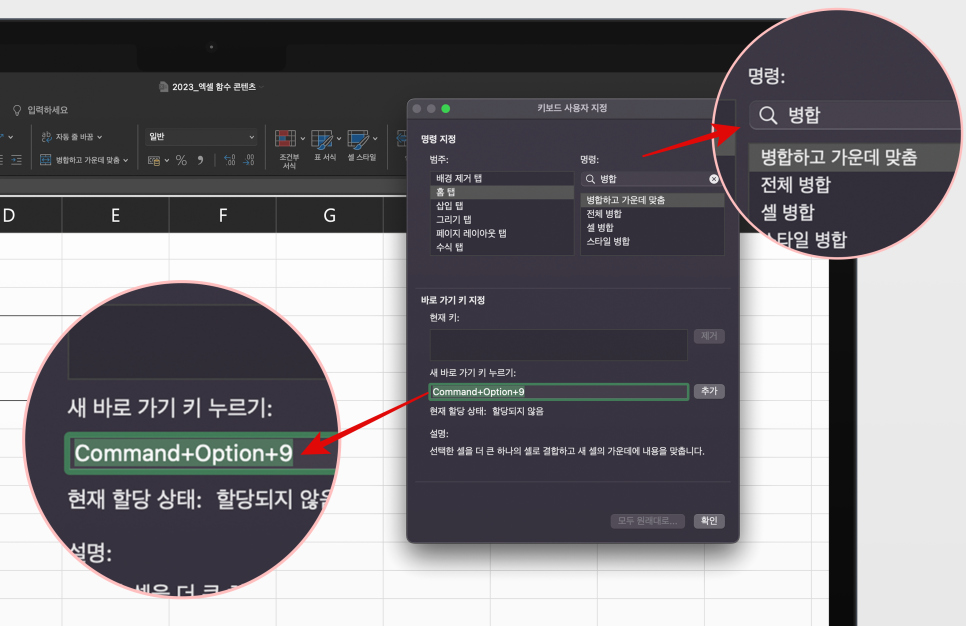
엑셀 줄 바꾸기 셀 합치기 방법 (ft. 맥 단축키)
이번 글에서는 엑셀 줄 바꾸기 방법 몇 가지와 엑셀 셀 합치기 단축어를 공유한다. Excel 프로그램으로 보고서를 작성할 때 가독성을 높이기 위해 자주 사용하는 기능들이니 숙지해 놓으면 업무에 도움이 될 것이다. 엑셀 줄 바꾸는 방법 3가지 1. 첫 번째, 단축키를 이용하는 것이다. 셀 너비, 높이와 상관없이 여러분이 원하는 위치에 개행 문자를 삽입할 수 있다. Windows : Alt + Enter macOS Control + Option + Enter Command + Shift + Enter 2. 두 번째, 자동 줄바꿈 기능을 활성화하는 것이다. 어떤 상황에서도 셀 크기가 일정해야 하는 문서를 작성할 때 유용하다. 일단 길이 생각하지 말고 셀에 텍스트를 입력하자. 그리고 Excel 상단.......


