엑셀표
포스트: 2
Posts
2 posts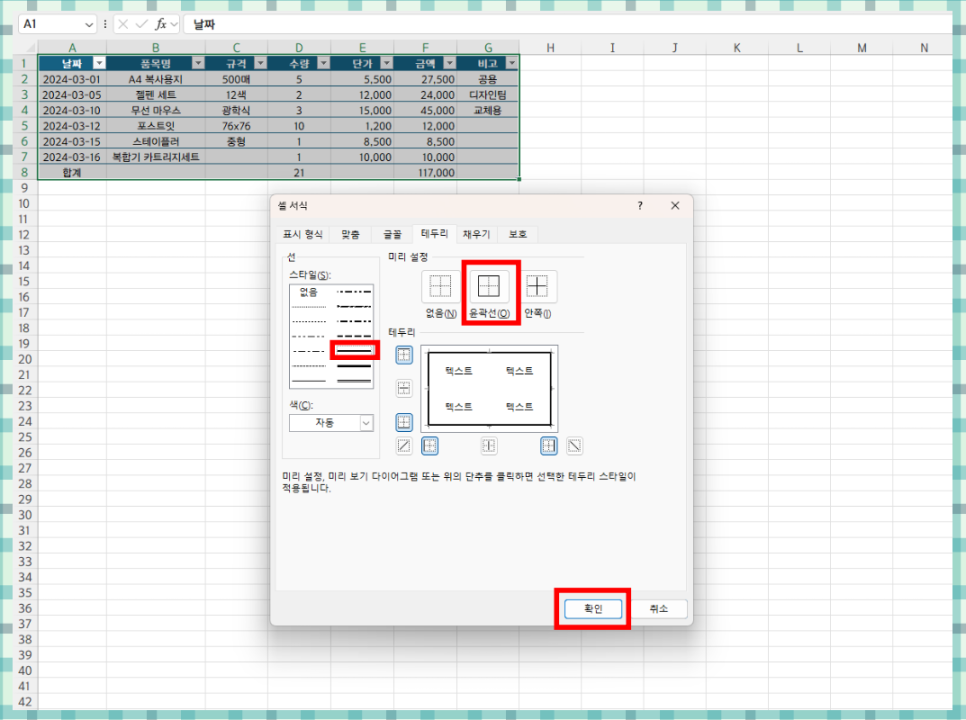
엑셀 표 만들기 및 깔끔한 테두리 서식 설정 가이드
안녕하세요~ 덕질남녀입니다. 오늘 포스팅에서는 엑셀 프로그램 사용시 기초가 되는 핵심 기능이자 데이터 정리에 꼭 필요한 엑셀 표 만들기 설정 가이드를 준비했습니다. 처음 화면을 마우스로 드래그하며 다루기 시작할 때 많은 초보자가 단순한 줄과 칸의 연속에 불편을 느끼고 정돈된 문서를 만드는 법을 고민하게 되는데요. 일반 숫자가 가득한 영역을 가독성 좋은 보고서로 완성하기 위한 엑셀 표 만들기 가이드를 순서대로 하나씩 알려드릴게요~ ✅데이터 입력 및 기본 범위 지정하기 먼저 할 일은 데이터를 정확하게 입력하는 것입니다. 1. 항목 이름 (예를 들면 날짜, 이름, 금액, 메모 등등)을 상단 행에 적고 아래 방향으로 세로 열을.......

엑셀 표 만들기 단축키 Ctrl T 활용 방법 단점
엑셀 작업을 할 때 텍스트만 입력하는 것이 아닙니다. 일정한 서식으로 정리도 필요하고 가독성을 위해 테두리, 배경색 등을 적용합니다. 데이터가 늘어난다면 이 과정도 상당히 번거로운데요? 오늘은 단축키 CTRL T를 활용해 엑셀 표 만들기를 안내합니다. 1. 엑셀 표 만들기 단축키 단축키는 키보드를 이용해 클릭 횟수를 줄이고 필요한 기능을 실행합니다. 표 만들기 역시 단축키가 존재하며 키보드에서 CTRL 버튼과 T 버튼을 동시에 누르면 적용됩니다. 단축키 입력 시 표 만들기 창이 열리게 되며 범위 지정과 머리글 포함 여부를 결정할 수 있습니다. 범위의 경우 미리 셀을 선택 후 단축키를 입력하거나 단축키 입력 후 셀을 선택하면 자.......