Posts
22 posts
구글링 구글렌즈 이미지 사진검색 하는 방법
구글링 구글렌즈 이미지 사진검색 하는 방법 여러분, 요즘 스마트폰 한 대면 뭐든지 다 할 수 있는 시대잖아요? 그 중에서도 AI 기술이 얼마나 발전했는지 확인할 수 있는 기능 중 하나가 바로 사진 구글링이에요. 제가 자주 사용하는데요, 정말 마법 같은 경험을 하실 수 있을 거예요. 지금 바로 그 방법을 알려드릴게요! 구글 포토 앱으로 시작하기 구글 포토 앱을 시작해볼까요? 갤럭시 스마트폰 사용자라면 Google 폴더 안에 바로 있어요. 앱을 열고 첫 번째 사진 탭으로 이동하세요. 검색하고 싶은 사진을 선택하고, 화면 하단에 보이는 '렌즈' 아이콘을 터치해보세요. 그러면 AI가 사진을 분석해서 관련 정보를 쭉 보여준답니다.......

무료로 구글포토 무제한 사용 중
구글포토 열심히 사용 중입니다. 거의 몇 년이 됐는데요. 이제까지는 유료로 사용했습니다. SKT에 우주패스라고 있거든요. 그거 쓰면 구글포토 100GB가 무료로 나오는데 그거 잘 사용하고 있었어요. 그러다가 우주패스를 취소하고 별도 100GB 구글포토 유료로 사용하다가요. 이제는 아예 그것도 해지했습니다. 이제는 15GB의 무료 서비스를 이용 중입니다. 하지만 무제한으로 이용하고 있어요! 지금 제가 2.1gb 사용했다고 뜨네요. 아직 13GB나 남은 넉넉한 용량입니다. 하지만 옆에 바를 보면 촘촘하다는 걸 알 수 있습니다. 이미 구글포토에 2024년 찍은 사진 모두와 2023년 찍은 사진 모두가 들어있습니다. 거의 20만 장 될걸요? 하지만 용량.......
구글포토 사용법 (자동백업 설정 / 중지)
스마트폰 사용자라면 누구나 용량부족으로 사진 관리에 골머리를 앓는다. 구글포토는 이런 고민을 해결해주는 앱이다. 자동백업 기능으로 사진을 안전하게 보관하고, 필요 시 백업을 중지할 수 있기 때문이다. 자세한 백업 설정법이 궁금하다면 본문을 참고하시길! ✓ 자동백업 설정 ✓ 자동백업 중지 자동백업 설정 구글포토 자동백업은 편리한 기능이다. 설정 방법은 간단하다. ✓ 앱 설치 및 로그인 1.구글포토 앱을 설치한다. 아이폰이라면 앱스토어에서, 갤럭시(안드로이드)라면 플레이스토어에서 설치할 수 있다. 2. 설치 후 사진이 담겨 있는(혹은 앞으로 담을) 구글 계정으로 로그인한다. ✓ 백업 옵션 선택 1. '설정' 메뉴에.......

구글 포토 앱의 AI 기반 '매직 편집기'로 불필요한 요소 제거하기
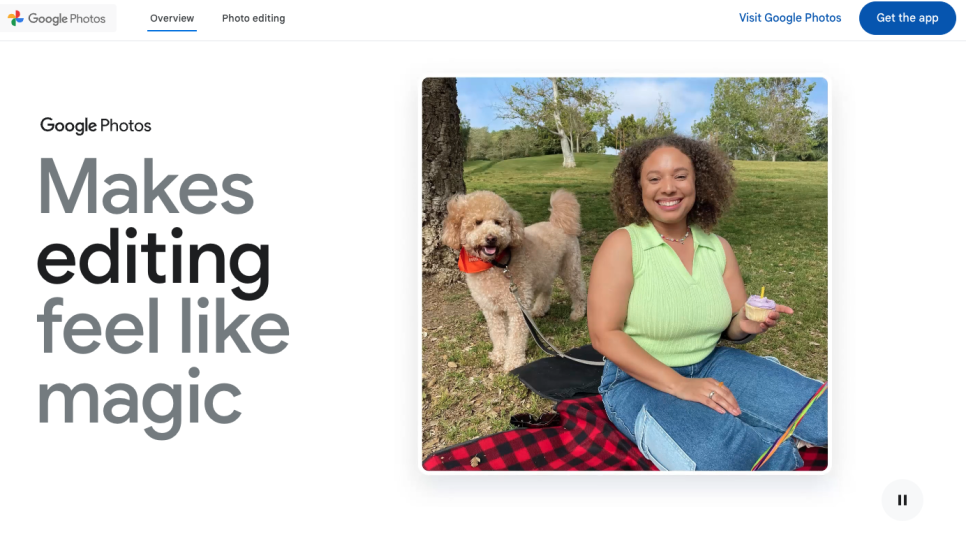
안녕하세요. 플레잇(Play IT)입니다. 구글 포토는 스마트폰으로 촬영했던 사진 저장과 백업뿐만 아니라, 직접 사진을 편집할 수 있는 다양한 기능을 제공합니다. 오늘 포스팅에서는 AI 기반 편집 기능인 '매직 편집기(Magic Editor)'를 활용해 봤어요. 구글의 인공지능(AI) 기술이 탑재된 매직 편집기는 사진 편집의 한계를 뛰어넘는 강력한 도구로, 복잡한 작업도 손쉽게 처리해 줍니다. 매직 편집기 실행하기 ▲ 안드로이드 스마트폰이라면 구글 포토 앱은 기본적으로 설치되어 있습니다. 구글 포토를 실행해 보면 스마트폰으로 촬영했던 사진들이 클라우드에 백업되어 있을 거예요. 사진을 열어서 AI 기반의 매직 편집기 메뉴를 확.......

