Posts
9 posts
제조사 무관 노트북 시리얼 번호 확인 조회 방법
제조사 무관 노트북 시리얼 번호 확인 조회 방법 평소에는 몰라도 되지만, 의외로 중요한 정보가 노트북 시리얼 번호입니다. A/S를 받으려고 하거나, 중고로 팔려고 할 때 꼭 필요한데요. 처음엔 ‘이걸 어디서 보지?’ 하다가 은근히 헤매게 됩니다. 그래서 이번 글에서는 제조사에 상관없이, 누구나 쉽게 노트북 시리얼 번호를 확인할 수 있는 방법들을 정리해 봤습니다. 제가 직접 쓰는 방법들이니 바로 따라 해보실 수 있을 겁니다. 노트북 시리얼 번호가 중요한 이유 노트북 본체에서 직접 확인하는 방법 명령 프롬프트(cmd)로 확인하는 방법 PowerShell로 확인하는 방법 BIOS 또는 UEFI에서 확인하는 방법 제조사 전용 소프트.......

컴퓨터 BIOS 진입 및 바이오스 업데이트 방법 (ft. MSI)
컴퓨터 BIOS 진입 및 바이오스 업데이트 방법 (ft. MSI) 이번에 라데온 9070xt 그래픽카드를 구매하면서 컴퓨터 바이오스 업데이트까지 해주었습니다. 시스템에 문제가 없으면 바이오스 업데이트는 굳이 권장하지는 않지만, 저처럼 하드웨어 장치 업그레이드가 있을 때에는 한 번씩 해주면 좋습니다. 오늘은 BIOS 진입 방법과 업데이트 방법까지 알아보도록 하겠습니다. 제가 사용하는 메인보드가 MSI 기준으로 설명을 드리지만, 과정은 대부분 비슷하니 타사 메인보드를 사용 중이신 분들도 참고하시면 됩니다. < 목차 > BIOS 진입 방법 컴퓨터 바이오스 업데이트 방법 ( MSI 기준) 1. BIOS 진입 방법 먼저 BIOS 진입 방법부터 알아보도록.......
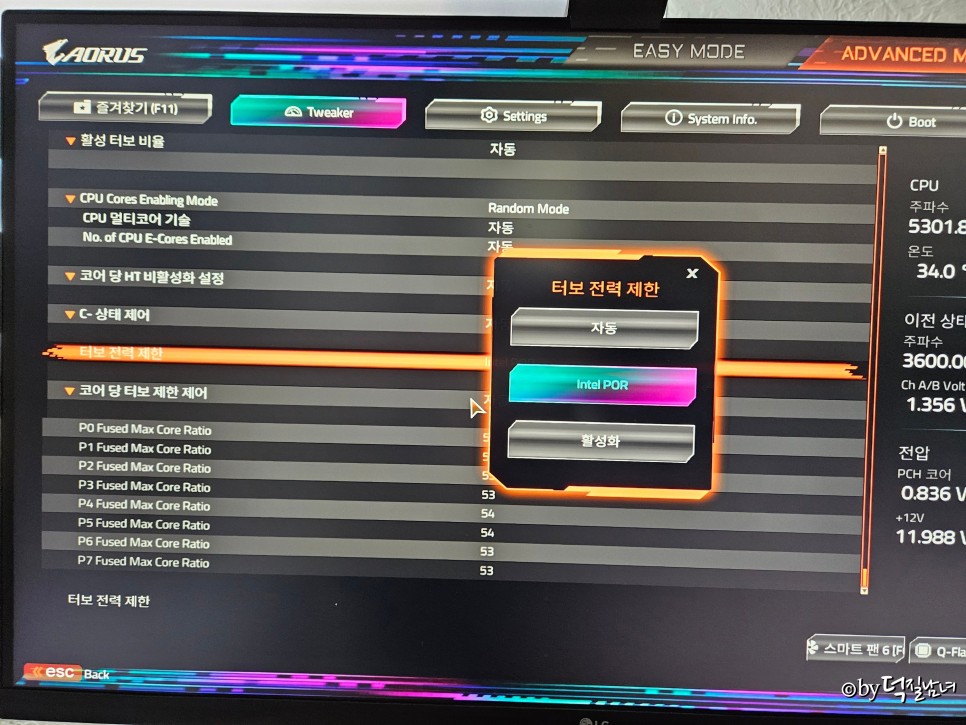
기가 바이트 UEFI 바이오스 진입 업데이트 방법
바이오스는 Basic Input Output System의 약자로, 컴퓨터의 하드웨어와 운영체제 사이에서 입출력을 담당하는 소프트웨어 입니다. 컴퓨터의 전원이 켜지면 가장 먼저 실행되며, 하드웨어의 상태를 점검하고 운영체제를 부팅하는 역하을 합니다. 메인보드에 플래시 메모리에 저장되어 있으며 사용자가 특정키를 눌러 설정 화면에 진입할수 있는걸 말합니다. 일개 개인의 입장으로 여러 제조사를 다 보여드리진 못하기에 기가바이트 바이오스 위주로 설명 드리겠습니다. 이와 같은 화면에서 컴퓨터의 여러 하드웨어 옵션을 변경할수 있는데요 에를 들어, 부팅순서, 시간 및 날짜, 팬 속도, 전압, 메모리 주파수 등을 할수 있습니다. 이 설정을 잘못.......
기묘한 ASUS의 윈도우 11 지원 바이오스 발표
얼마 전 윈도우 10 21H2로 알려진 빅 업데이트에 플러스 알파를 올려서 윈도우 11이 된다는 발표가 나왔었는데, 지원 하드웨어의 허들이 상당했습니다. 특히 프로세서 세대와 TPM 필수 조건이 있어, 인텔은 8세대 코어 이전, AMD는 라이젠 2000 시리즈 이전은 공식적으로 입구컷이 되는 것이 확정되었습니다...가혹해 보이는 느낌도 있지만, 2025년까지 윈도우 10을 그냥 쓴다면 그 때 가서는 별 문제 안될 것으로 보입니다. 그리고 음...윈도우 11이 지원되는 세대의 메인보드들에 대해 ASUS가 새삼스레 윈도우 11 지원 바이오스를 올려 두었습니다. 사실 굳이 안올려도 됩니다. 기존 바이오스에서도 인텔 계열에서는 PTT 켜고, TPM 켜면 윈도우 11 지원에 별 문제가 없을 것이거든요. 그래


