Posts
3 posts
네이버메일 고객센터 / 가입 / 수신확인 / 발송취소
네이버 메일을 사용하다 보면 종종 난감한 상황과 마주치곤 한다. 실수로 잘못 보낸 메일을 취소하고 싶거나, 중요한 메일이 제대로 전달됐는지 확인하고 싶을 때다. 업무나 개인적인 연락에서 메일이 얼마나 중요한 수단인지를 고려하면, 이러한 상황들은 더욱 당혹스럽게 다가올 수 있다. 한데, 네이버 메일은 이미 이런 문제들을 해결할 수 있는 기능들을 갖추고 있다. 네이버 메일의 가입부터 수신확인, 발송취소까지 꼭 알아야 할 기능들을 정리했다. 끝까지 읽어보시길! ✔️ 네이버메일 가입 ✔️ 수신확인 ✔️ 발송취소 ✔️ 네이버메일 고객센터 네이버메일 가입 네이버메일 가입은 생각보다 간단하다. 단순히, 네이버에 회원가입하시.......

네이버메일 발송 취소 안 되는 이유, 보낸 메일 수신 확인 방법
네이버메일 발송 취소 안 되는 이유, 보낸 메일 수신 확인 방법 네이버 메일 서버를 이용해 이메일을 주고받을 때 사용할 수 있는 좋은 기능이 있습니다. 바로 내가 보낸 메일을 발송 취소하거나 수신 여부를 확인하는 것입니다. 네이버메일 발송 취소 발송 취소를 하는 경우는 몇 가지 있지만 본문 내 내용이 잘못 기재되어 있는 경우 또는 중복 발송과 수신자를 잘못 입력했을 때 취소가 필요합니다. 네이버 메일 메뉴에서 보낸 메일함 옆에 '수신확인' 버튼을 눌러주세요. 아래에서 소개 드릴 수신 여부를 확인하는 방법을 제공하는 화면입니다. 여기서 보낸 메일에 대해서 발송 취소를 할 수 있습니다. 수신 확인 버튼을 누르면 보.......
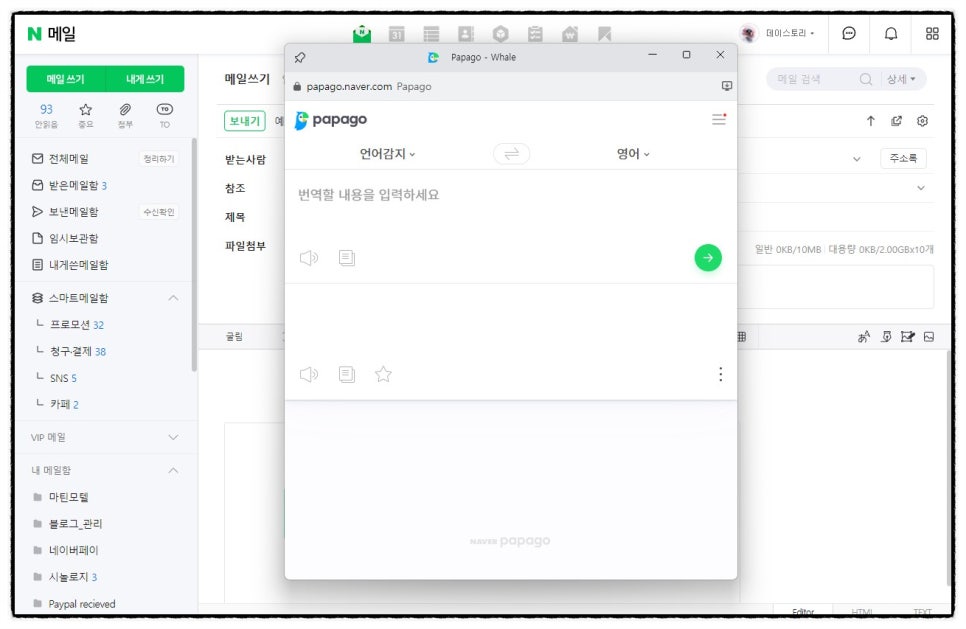
네이버 메일 쓰기 번역기 파파고 사용해서 영어로 보내는 방법
네이버 메일을 사용하면서 외국 클라이언트와 주고받을 내용을 영어로 작성할 일이 있을때 따로 번역기 앱이나 페이지를 열고 작성하지 않아도 간편하게 네이버 번역기 파파고 사용이 가능합니다. 네이버 메일쓰기 화면에서 편집기 툴박스 우측에 번역기 아이콘을 선택해주면 됩니다. 그러면 네이버 번역기 파파고 페이지가 팝업창으로 바로 뜨기때문에 작성할 내용을 적고 간단히 번역해서 입력할 수 있습니다. 번역된 내용은 마우스로 전체 선택후 복사붙여넣기로 에디터에 입력해주면 됩니다. 평소 네이버 메일 사용시 영어로 내용을 보내야할 일이 있을때 활용하시면 편리하게 쓰실 수 있습니다.