디스코드
Posts
57 posts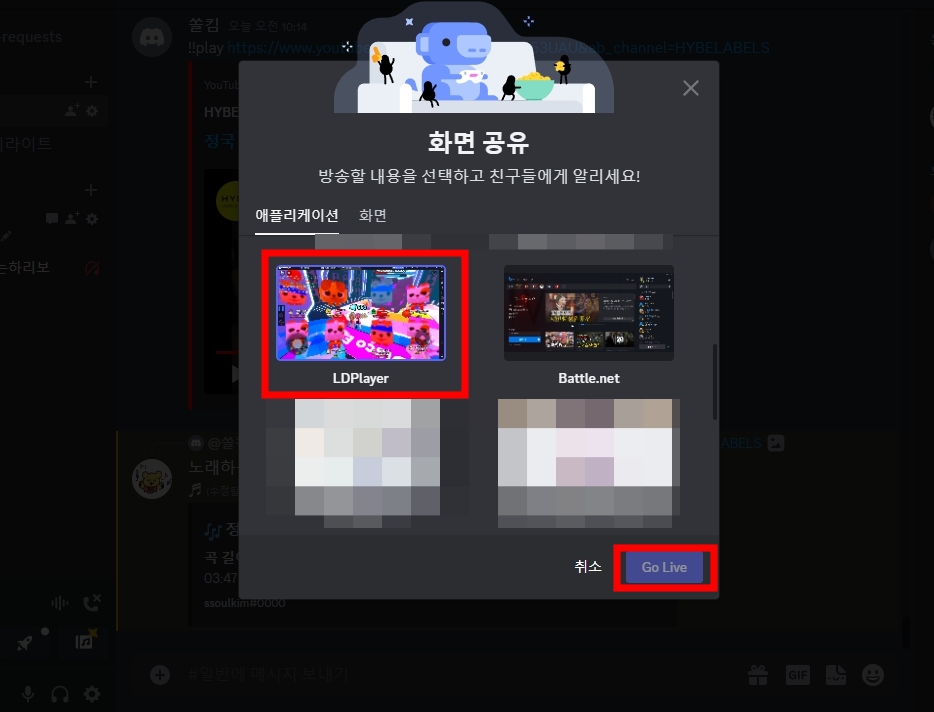
디스코드 노래봇 히드라봇 사용법 및 디스코드 봇 추가 방법, 화면공유 방법 깔끔정리
안녕하세요 그남자 입니다. 오늘은 디스코드 노래봇 히드라봇 사용법 및 디스코드 봇 추가 방법, 화면공유 방법 깔끔 정리를 한번 해드려볼까 합니다. 요즘 게임을 하는 분들이라면 대부분 디스코드를 사용하실텐데요 내가 원하는대로 소스를 짜고 편하게 설정이 가능하기 때문에 이제는 거의 필수로 자리를 잡은 프로그램이 된 듯합니다. 자, 그럼 노래를 듣기 위해서 필요한 히드라봇 사용법과 화면 공유를 직접 한번 해보겠습니다. * 현재, 히드라봇은 막힌 상태로, 하단에 있는 하리보 봇을 이용해줘야 합니다. 꼭 참고 하세요. 먼저 디스코드 노래봇 히드라봇 사용법 위해서 구글에서 hydra bot> 검색을 하게 되면 가장 최상단에 공.......

디스코드 노래봇 히드라봇 막힘 대신 하리보 추가 및 사용법
글로벌 사용자 1억 명이 훌쩍 넘는 메신저인 Discord에는 서버를 관리하고 사용자에게 다양한 편의 기능을 제공하는 Bot 시스템이 존재한다. 이를 활용한 대표적인 기능이 YouTube, 사운드클라우드, 트위치 등에 업로드되어 있는 음원을 재생해 주는 디스코드 노래봇이다. 명령어 입력으로 여러분이 듣고 싶은 음악을 광고 없이 재생하고 플레이리스트를 손쉽게 만들 수 있다. 게다가 무료다. 그렇다 보니 디스코드 히드라봇을 시작으로 노래하는 하리보, Vexera, Rythm, 그루비, Fred 등 다양한 봇들이 서로 경쟁하듯이 사용자에게 편의성과 음질이 모두 뛰어난 서비스를 지속적인.......
음성채팅과 게임소리를 분리하기 (리얼텍 내장 사운드 기준)
이 가이드를 통해서 녹화나 방송을 할 때 1. 게임소리만 들어간 오디오와 2.게임소리+음성채팅이 들어간 오디오를 원하는대로 선택해서 들을 수 있습니다. 음성 채팅을 빼서 편집하고 싶을 때 아주 유용합니다. 별도의 믹서 장비가 필요하지 않고 리얼텍 내장 사운드와 헤드셋만 있으면 됩니다. 주의할 점은 스피커와 헤드셋을 통해 소리를 분리 재생하기 때문에 이 설정을 하고나면 소리 재생 시 헤드셋과 스피커가 동시에 출력이 됩니다. (음성채팅을 사용할 때는 스피커의 전원을 내려야겠지요!) 설정에 들어가기 전에 준비할 것은 다음과 같습니다. 1. 스피커: 스피커를 보통 컴퓨터 후면에 있는 포트에 연결하기 마련이지만 이번 설정을 하기 위해서는 반드시 케이스 전면에 있는 포트에 연결하시기 바랍니다. 2.
![[디스코드] 소녀전선 대응 봇 기능 추가 안내 - 유리카 오베르뉴](https://img.zoomtrend.com/2017/07/14/f0081953_596849e9c7b94.png)
[디스코드] 소녀전선 대응 봇 기능 추가 안내 - 유리카 오베르뉴
보통 신규 스크립트 자체를 홍보용도로 작성하는 경우는 잦지 않은데 요즘 붐이니까 신규 기능 하나 홍보해봅니다. 디스코드 슈크림딜라이트 서버에는 꽤나 오래 전부터 독자적인 유저층을 형성한 소녀전선 채널이 유지되어왔습니다.그를 서포트 하기 위해 여러 모로 검토해본 바, 역시 제가 할 수 있는 것은 봇 제작 밖에 없죠. IRC 시절부터 아실 분은 아는 전통의 유리카 오베르뉴에 소녀전선 서포트 기능을 탑재했습니다.알 사람은 아는 '시트'를 가급적 덜 열어봐도 되게끔 유저를 돕는 것을 목적으로 여러모로 목적(정보의 전달)과 현실성(로그량 등)의 절충점을 찾기 위해 진력해낸 결과물입니다. ▲170714 현재 기능 현황 1/ 제조 스크립트 자정이 넘기면 폭발적으로 많이 쓰이는 스크립트입니다. 제조식을 하나


