줌
Posts
30 posts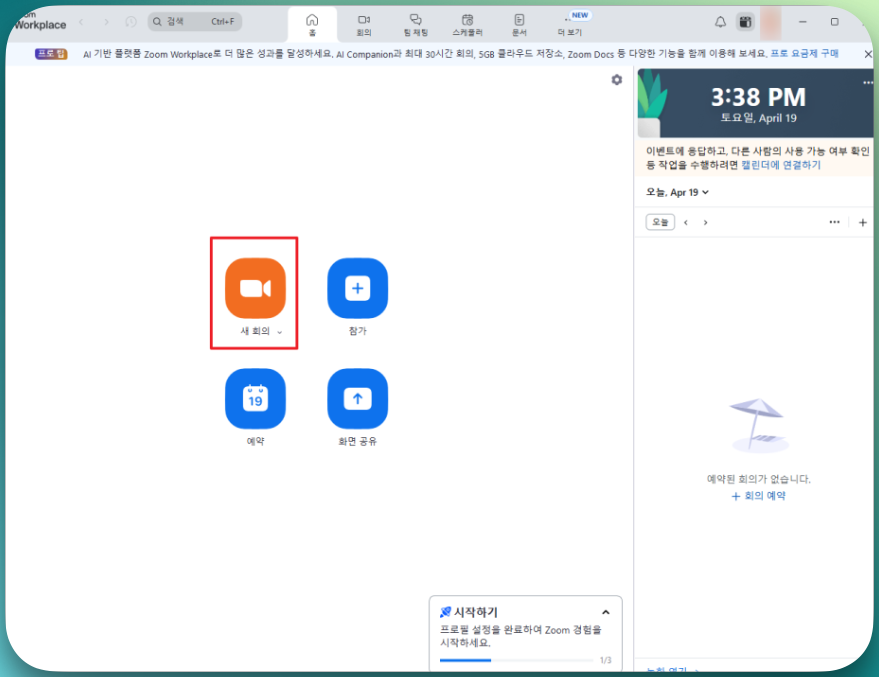
ZOOM PC 사용법(줌 다운로드 / 회의 / 화면공유)
✔️ 줌 다운로드 방법 ✔️ 줌 회의 생성, 참가 방법 ✔️ 줌 화면공유 방법 줌 다운로드 방법 ✅ PC 다운로드 방법 1. 아래 링크로 이동한다. https://zoom.us/download 2. 메인 페이지에서 '회의용 Zoom 클라이언트' 다운로드 버튼을 클릭한다. 3. 다운로드된 파일을 실행하고 설치 과정을 따라가면 끝이다. 줌 회의 생성, 참가 방법 설치가 완료됐다면, 이제 회의를 만들거나 참여해 볼 차례다. 줌 회의를 만드는 방법은 생각보다 간단하다. ✅ 즉석 회의 만들기 줌을 실행한 후 메인 화면에서 '새 회의' 버튼을 클릭하면 즉시 회의가 시작된다. 급한 회의가 필요할 때 유용한 기능이다. 회의가 시작되면 하단의 '참.......

갤럭시S26울트라 VS 아이폰17프로 카메라 유출만 봐도 승부 갈린다?
출시까지 아직 한참이나 남았는데 벌써부터 비교가 붙은 두 모델이 있다. 갤럭시S26울트라와 아이폰17프로. 특히 카메라 쪽은 벌써부터 유출 정보로 확실한 차별을 보이고 있다. 갤럭시는 다시 '줌'을 밀고, 아이폰은 카메라 디자인 자체를 변경한다. 본문에서는 카메라 유출 정보를 중심으로, 두 제품이 어떤 차이를 보이는지 미리 정리해봤다. 갤럭시 S26 울트라 다시 돌아온 가변조리개와 줌 최근 유출 정보에서 가장 흥미로운 건 '가변 조리개'의 탑재다. 과거 S9 에 이 기능을 탑재했지만 이후 소리소문없이 사라졌다. 그런데 이번 S26 울트라에서는 f/1.4 에서 f/4.0 까지 조절 가능한 조리개가 다시 적용된다고 한다.......

줌 PC 사용법 (zoom 회의 참가 / 시간제한 / 화면공유 / 배경화면 설정)
화상회의의 대명사 줌. 이제는 일상이 됐다. 회의, 수업, 친구들과의 모임까지. 줌을 활용한 다양한 콘텐츠가 진행된다. 한데, 여전히 줌 사용이 익숙하지 않은 사람들이 많다. 특히 PC에서 줌을 사용할 때 말이다. 회의 참가부터 화면공유, 배경화면 설정까지. 줌 PC 사용법과 시간제한에 대해 궁금하다면 본문을 참고하시길! ✔️ 시간제한 ✔️ 회의 참가 ✔️ 화면공유 ✔️ 배경화면 설정 시간제한 줌은 무료 버전과 유료 버전으로 구분된다. 요금제에 따라 다양한 기능들에 차이를 보이지만, 가장 큰 차이는 “시간제한”이다. 무료 버전에서는 40분 동안만 사용할 수 있다. 이는 1:1이든, 1:2든 상관없이 적용된다. 간간이 잘못된 정보로.......

줌 사용법 시간제한 ZOOM 줌 화면 공유, 줌 배경화면 설정 방법
안녕하세요. 그남자 입니다. 오늘은 줌 사용법, 줌 화면공유, ZOOM 줌 배경화면 설정, 시간제한 해결 방법까지 줌에 대해 알아보는 시간을 가져보도록 하겠습니다. 이제는 휴대폰, PC, 빠른 인터넷을 통해 언제 어디서나 직접 만나지 않고도 대화, 회의를 할 수 있는 시대가 되었습니다. 방법으로는 아마 줌 ZOOM을 제일 많이 사용하실 텐데요. 그럼 상세하게 알아보고 편리하게 사용해 보겠습니다. 줌 ZOOM 사용법 줌은 PC와 스마트폰에서 사용해 볼 수 있습니다. 오늘은 스마폰에서 사용해 볼 텐데요. ZOOM 앱을 설치 해 주시면 되고 이메일이나 구글, 애플계정으로 로그인해 주시면 됩니다. 시작은 회의 화면에서 하게 되고요. 화면 상단에서.......

![[일상] Eave 65와 목새 택타일 | 토프레 무접점 느낌 | 타건 영상 있음](https://img.zoomtrend.com/2026/06/07/1780838085-SE-77297eb3-90bf-43a7-9629-75fd8530e370.jpg)

