줌사용법
Posts
14 posts
줌 ZOOM 사용법 초보자를 위한 비대면 미팅 설정 방법
예전에는 무조건 직접 찾아가서 미팅하는 게 당연했습니다. 하지만, 주최자와 참석자 모두 이동을 해야 하기 때문에 비효율적이었습니다. 그래서 요즘은 화상 플랫폼인 줌(Zoom) 등으로 온라인에서 얼굴을 보며 대화하는 효율성이 높은 비대면 방식으로 미팅을 진행하는 경우가 많아졌습니다. 다만, 처음 이용하는 분들은 사용법에 익숙하지 않아 당황할 수 있는데요. 그래서 초보자도 비대면 미팅을 쉽게 이용할 수 있도록 기본적인 줌 ZOOM 사용법을 알려드리려고 합니다. [목차] 1. 줌이란 무엇인가? 2. ZOOM만의 특별한 점 3. 초보자를 위한 줌 사용법 안내 1. 줌이란 무엇인가? 쉽게 말해 인터넷을 통해 전 세계 어디서든 여러 사람과 영상.......

줌 zoom 사용법 (마이크 변경 / 화면공유 / 카메라 설정)
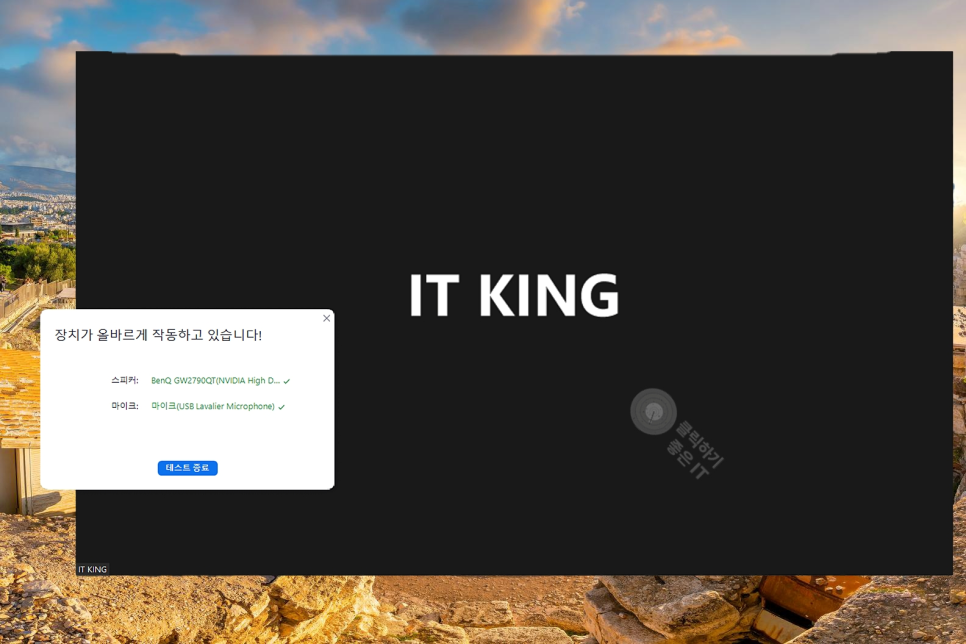
✔️ 줌 마이크 변경 방법 ✔️ 화면공유는? 줌 마이크 변경 방법 줌을 실행하고, 오른쪽 상단 톱니바퀴 아이콘을 클릭한다. 톱니바퀴 아이콘은 줌 홈 화면에서 프로필 사진 바로 아래쪽에 위치해 있다. 이어서 오디오 탭을 선택하면 된다. 오디오 탭에 들어가면 스피커와 마이크 관련 설정이 한눈에 정리되어 있는 것을 확인할 수 있다. 마이크 드롭다운 메뉴가 보일 것이다. USB 마이크든 블루투스 이어폰이든, 연결만 되어 있다면 목록에 뜬다. 원하는 장치를 선택하면 바로 적용된다. 별도의 저장 버튼을 누를 필요 없이, 선택하는 즉시 반영되므로 편리하다. 화면공유는? 줌 화면공유는 발표나 자료 공유 시 필수 기능이다. 회의 중에 문서.......
ZOOM 줌사용법 : 배경화면 설정 마이크 시간제한 활용법
ZOOM 줌사용법 : 배경화면 설정 마이크 시간제한 활용법 안녕하세요, 아전인데요. 이번 포스팅에서는 전 세계 사용자들이 애용하는 화상회의 플랫폼 ZOOM에 대해 알아보겠습니다. 줌은 실시간 영상과 음성을 연결해 주는 프로그램인데요. 화면 공유나 녹화 기능, 가상 배경 같은 옵션들이 갖춰져 있어서 여러 환경에서 활용도가 높습니다. 참석 규모가 크든 작든 운영하기 편리한 편이고요. 모바일과 PC 모두 지원하기 때문에 어디서든 접속이 가능합니다. 그래서 회사 미팅은 물론이고 원격 수업, 친목 모임 등 폭넓은 용도로 사용되고 있습니다. 지금부터 줌 사용법에 대해 설명드리겠습니다. 1. ZOOM PC 다운로드 및 설치 2. 화.......

ZOOM 줌 화면 공유 마이크 모두 음소거 사용법 녹화는 어떻게?
안녕하세요 IT 테크 블로그 인플루언서 삼돌이군입니다 오늘은 줌 화면 공유 마이크 모두 음소거 녹화 사용 방법에 대해서 알려드릴까 합니다 여러분은 화상회의할 때 어떤 걸 주로 사용하시나요? 저는 ZOOM을 주로 사용하고 있습니다 그래서 매달 결제해서 쓰고 있습니다. 물론 무료라도 가능하지만 그럼 40분 시간제한이 있기에 어쩔 수 없이 결제를 하게 되었습니다.ㅠ 그런데 사용할 때 다양한 기능이 있다는 걸 알고 있으신가요? 저도 그렇게 오래 사용했지만 잘 안 쓰다 보니 모르는 경우가 있었습니다 그래서 제가 하나씩 눌러보고 줌 공식 사이트에 나온 자료를 토대로 준비를 해봤습니다. 그럼 어떤 특징이 있는지 자세히 보겠습니다 (저.......