Post
원문 보기 →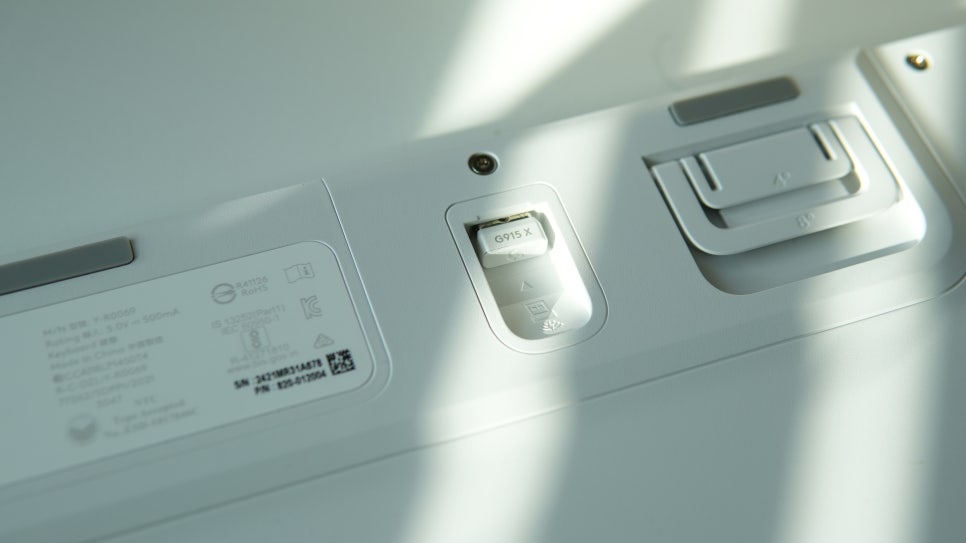
게이밍 키보드 로지텍 G915 X LIGHTSPEED 활용 방법
게이밍 키보드 로지텍 G915 X LIGHTSPEED 활용 방법 우리 주변에서는 각자의 취향에 맞는 다양한 게이밍 키보드가 있습니다. 하지만 전체적인 밸런스와 컬러감 기능까지 갖춘 경우를 찾아보기 힘듭니다. 특히 다양한 게임을 즐기면서 조금 더 편하게 즐길 수 있도록 소프트웨어와 다양한 단축키가 있는 로지텍 G915 X LIGHTSPEED 활용 방법에 대해서 알아보도록 하겠습니다. G915 X LIGHTSPEED의 설계적 장점과 디자인 완성도 게이밍 키보드 시장에서는 하드웨어의 성능뿐만 아니라 디자인과 소재 선택도 중요한 평가 기준이 됩니다. 로지텍 G915 X LIGHTSPEED는 그런 점에서 완성도가 상당히 높은 제품입니다. 두께는 단 23mm로 초슬림한 설계를.......
Related Posts
3 posts![[일상] Eave 65와 목새 택타일 | 토프레 무접점 느낌 | 타건 영상 있음](https://img.zoomtrend.com/2026/06/07/1780838085-SE-77297eb3-90bf-43a7-9629-75fd8530e370.jpg)
[일상] Eave 65와 목새 택타일 | 토프레 무접점 느낌 | 타건 영상 있음
최근 내 휴대폰에 SPM에서 보낸 광고가 떴다. 몽돌87의 새로운 색상 두 가지를 출시했다는 것이다. 코랄로 뭐시기와 퍼플. 색상은 그럭저럭 예뻐서... 오랜만에 내 안에 잠재된 키보드 취미러의 혼이 움찔거렸다. 퍼플은 잘 모르겠고, 코랄로 블루는(결국 색상명 검색함) 파랑에 흰색 섞어서 명도를 높인 듯한 하우징 색상이어서 '여름에 보면 시원할 것 같은' 인상이었다. 다만 아쉬운 건... 배열. 나는 보통 87키로 구성된 80%배열, 소위 '텐키리스'를 좀 부담스러워하는 편이다. 물론 회사에서는 100%, 풀배열을 쓴다. 텐키를 가장 많이 쓰니까. 하지만 집에서 블로그 글을 쓰거나 그냥 노는 용도로는 텐키리스도 너무 크.......

엑셀 인쇄영역 설정 및 원하는 부분 페이지 레이아웃 맞추기
안녕하세요~ 덕질남녀입니다. 엑셀 인쇄영역 설정 및 원하는 부분만 페이지 레이아웃 맞추기를 실무에서 자주 쓰이는 기초 기능 중 하나입니다. 오늘 글에서는 처음 엑셀을 접하는 분들도 쉽게 따라 할 수 있도록 순서대로 정리해 드리겠습니다. 내가 작성한 표나 테이터가 화면에서는 멀쩡한데 출력만 하면 잘리는 문제가 발생할 때, 아주 유용한 단축키와 해결방법까지 아울러 내용에 담았으니 기억해 두셨다가 활용해보세요! ☑️엑셀 인쇄영역 설정 원하는 부분 지정 방법 방대한 양의 데이터 중에서 특정 부분만 골라 출력하고 싶을 때는 범위를 먼저 지정해야 합니다. 다음 순서대로 마우스 드래그를 해보세요. 인쇄하고 싶은 행과 열, 셀.......
엑셀 특수기호 삽입, 단축키 하나로 1초 만에 끝내는 방법
안녕하세요~ 덕질남녀입니다. 오늘 포스팅 글은 실무 문서를 작성할 때 작업속도를 획기적으로 높여주는 꿀팁을 정리해 보았습니다. 엑셀 특수기호 삽입은 데이터를 시각적으로 꾸밀 때 반드시 필요한 기능이죠. 다음의 세세하게 나열된 순서를 참고하여 업무 효율을 높여보세요. ☑️정상적인 엑셀 특수기호 삽입 방법 (리본 메뉴 활용) 가장 기본적인 경로를 이용하여 원하는 문자를 찾는 방식입니다. 마우스 클릭만으로 모든 것이 가능합니다. 엑셀 프로그램 실행 후, 기호 넣기를 원하는 셀을 선택합니다. 화면 상단에 있는 리본메뉴에서 [삽입] 탭을 선택합니다. 맨 오른쪽 끝 [기호] 그룹의 기호 버튼을 클릭합니다. 새로운 창이 뜨면 글꼴.......



