Posts
4 posts
엑셀 인쇄영역 설정 및 원하는 부분 페이지 레이아웃 맞추기
안녕하세요~ 덕질남녀입니다. 엑셀 인쇄영역 설정 및 원하는 부분만 페이지 레이아웃 맞추기를 실무에서 자주 쓰이는 기초 기능 중 하나입니다. 오늘 글에서는 처음 엑셀을 접하는 분들도 쉽게 따라 할 수 있도록 순서대로 정리해 드리겠습니다. 내가 작성한 표나 테이터가 화면에서는 멀쩡한데 출력만 하면 잘리는 문제가 발생할 때, 아주 유용한 단축키와 해결방법까지 아울러 내용에 담았으니 기억해 두셨다가 활용해보세요! ☑️엑셀 인쇄영역 설정 원하는 부분 지정 방법 방대한 양의 데이터 중에서 특정 부분만 골라 출력하고 싶을 때는 범위를 먼저 지정해야 합니다. 다음 순서대로 마우스 드래그를 해보세요. 인쇄하고 싶은 행과 열, 셀.......

엑셀 인쇄영역 설정 파란선 고정 프린트 영역 보는 방법
안녕하세요. IT 전문가 신남입니다. 회사에서 보고서를 열심히 만들었는데, 막상 인쇄 버튼을 누르면 표의 오른쪽 끝부분이 잘려서 다음 장으로 넘어가 버리는 경험, 다들 한 번쯤 있으실 것 같네요. 종이는 종이대로 버리고, 상사 앞에서 당황스러웠던 기억이 저도 신입 시절에 꽤나 있었거든요. 이게 엑셀 오류가 아니라, 프로그램이 기본적으로 설정해 둔 페이지 규격과 우리가 작성한 내용의 크기가 맞지 않아서 생기는 현상입니다. 다행히 몇 번의 클릭만으로 깔끔하게 한 장에 담아낼 수 있는 방법이 있더라고요. 오늘은 직장인들의 칼퇴를 돕는 엑셀 인쇄영역 설정 파란선 고정 프린트 영역 보는 방법에 대해 알기 쉽게 정리해 드릴게요. .......

엑셀 인쇄영역 설정 선택영역 출력 하는 방법
안녕하세요, IT 전문가 신남입니다. 엑셀로 방대한 데이터나 복잡한 보고서를 만들다 보면, 문서 전체가 아닌 특정 그래프나 요약 표처럼 딱 원하는 부분만 깔끔하게 출력해야 할 때가 정말 많습니다. 하지만 멋모르고 전체 인쇄를 눌렀다가 수십 장의 종이가 낭비되거나, 정작 필요한 내용은 페이지가 나뉘어 이상하게 잘려 나오는 당황스러운 경험, 다들 한 번쯤 있으실 텐데요. 자칫 사소해 보이지만, 이런 문제는 업무 효율을 떨어뜨리고 보고서의 완성도를 해치는 주범이 되기도 하죠. 그래서 오늘은 이런 고민을 한 번에 해결할 수 있는 엑셀 인쇄영역 설정 선택영역 출력 하는 방법에 대해, 그리고 생각보다 많은 분이 겪는 페이지 나뉨 현.......
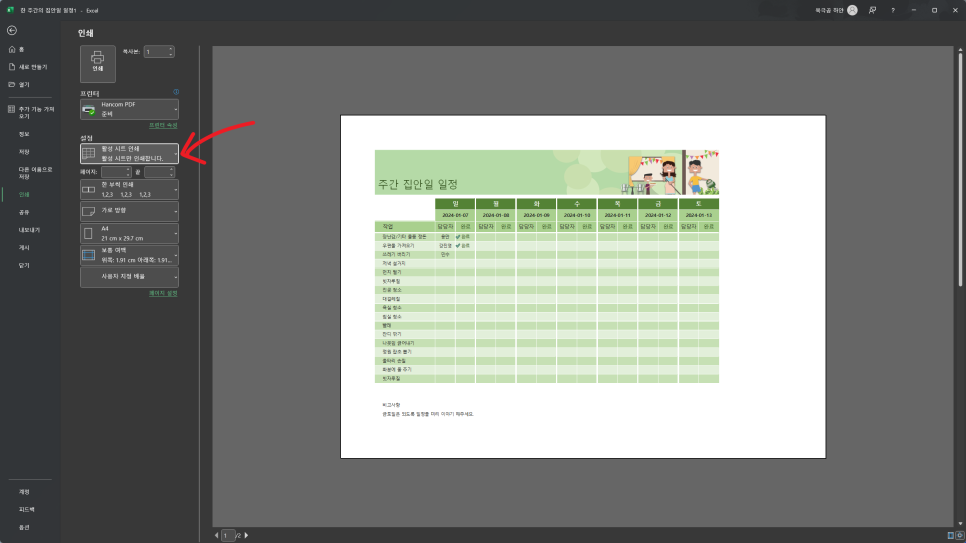
엑셀 인쇄영역 설정 페이지 설정 방법 요약
엑셀은 한글, 워드와 다르게 문서를 출력할 때 인쇄영역 따로 표시되어 있지 않아 페이지 설정이 필수적으로 들어갑니다. 안 그러면 내용이 잘리고 생각한 것과 다르게 프린트되게 됩니다. 그래서 이번에 엑셀 인쇄영역 설정 및 페이지 설정 방법에 대해서 간단하게 요약을 해봤습니다. 하나도 어렵지 않으니 천천히 따라 해보세요. 엑셀 페이지 설정 방법 보통 Excel 같은 경우 내용이 길어지면 자동으로 페이지가 나눠지게 세팅되어 있습니다. 그래서 현재 하나의 내용으로 생각했는데, 막상 출력을 해보면 나눠져있어 낭패를 보기 마련입니다. 그래서 페이지 설정을 할 수 있는 오른쪽 하단의 미리 보기 아이콘을 눌러주면 됩니다. 혹시라도 오.......



