엑셀, PPT PDF 파일 변환 무료 사이트 이용 방법
Post
원문 보기 →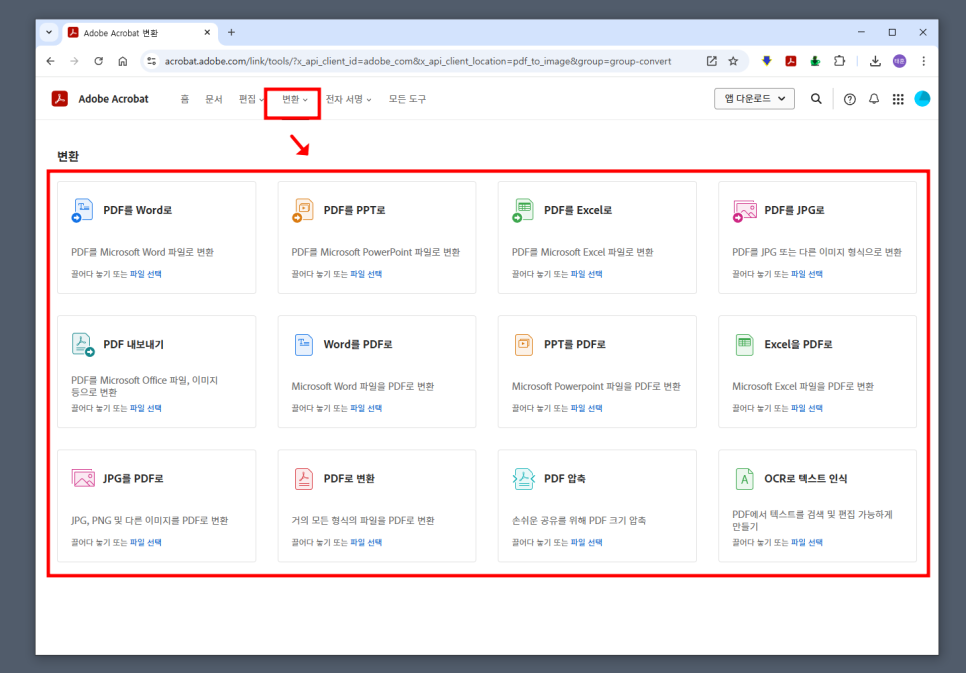
엑셀, PPT PDF 파일 변환 무료 사이트 이용 방법
평소 문서 편집 보다 읽는 업무가 더 많은 경우, 보통 편집 프로그램 보다는 무료로 쓸 수 있는 뷰어를 사용하는 분들이 많습니다. 하지만 종종 뷰어가 없는 포맷 형식의 문서를 읽어야 하거나 정말 약간의 수정이 필요할 때가 생길 때가 있는데요. 이럴 때 프로그램 설치 없이 웹에서 편하게 처리할 수 있는 방법이 있습니다. 바로 애크로뱃 온라인으로 엑셀, PPT PDF 파일 변환 무료 사이트로 쓸 수 있을 뿐만 아니라, 대부분의 기업에서 기본으로 사용하는 PDF 및 마이크로소프트 오피스의 편집까지 웹페이지에서 할 수 있게 해주는 솔루션입니다. 각종 보고서를 확인하고 제출하는 일이 많은 분기 초 시즌이다 보니 필요한 분들이 많을 것 같.......
Related Posts
3 posts
젠스파크 ai ppt 전문가처럼 싸게 활용 방법
젠스파크 ai ppt 전문가처럼 싸게 활용 방법 젠스파크 ai 요즘 업무할 때 인공지능 도구 하나쯤은 거의 필수처럼 느껴지죠. 자료 찾고, 글 정리하고, 발표 파일 만들고, 이미지까지 준비하려면 생각보다 손이 많이 갑니다. 그런데 이런 과정을 한곳에서 빠르게 처리하고 싶을 때 눈에 들어오는 서비스가 바로 젠스파크 ai입니다. 이 플랫폼은 단순히 질문에 답만 해주는 방식이 아니라 검색, 문서 작성, 슬라이드 구성, 이미지 제작, 영상 생성까지 연결해서 사용할 수 있는 올인원 작업 공간에 가깝습니다. 특히 최근에는 Super Agent 기능이 알려지면서 더 주목받고 있는데요. 사용자가 원하는 목표를 입력하면 여러 도구를 조합해 결과물을 만.......

엑셀 인쇄영역 설정 및 원하는 부분 페이지 레이아웃 맞추기
안녕하세요~ 덕질남녀입니다. 엑셀 인쇄영역 설정 및 원하는 부분만 페이지 레이아웃 맞추기를 실무에서 자주 쓰이는 기초 기능 중 하나입니다. 오늘 글에서는 처음 엑셀을 접하는 분들도 쉽게 따라 할 수 있도록 순서대로 정리해 드리겠습니다. 내가 작성한 표나 테이터가 화면에서는 멀쩡한데 출력만 하면 잘리는 문제가 발생할 때, 아주 유용한 단축키와 해결방법까지 아울러 내용에 담았으니 기억해 두셨다가 활용해보세요! ☑️엑셀 인쇄영역 설정 원하는 부분 지정 방법 방대한 양의 데이터 중에서 특정 부분만 골라 출력하고 싶을 때는 범위를 먼저 지정해야 합니다. 다음 순서대로 마우스 드래그를 해보세요. 인쇄하고 싶은 행과 열, 셀.......
엑셀 표 만들기 및 깔끔한 테두리 서식 설정 가이드
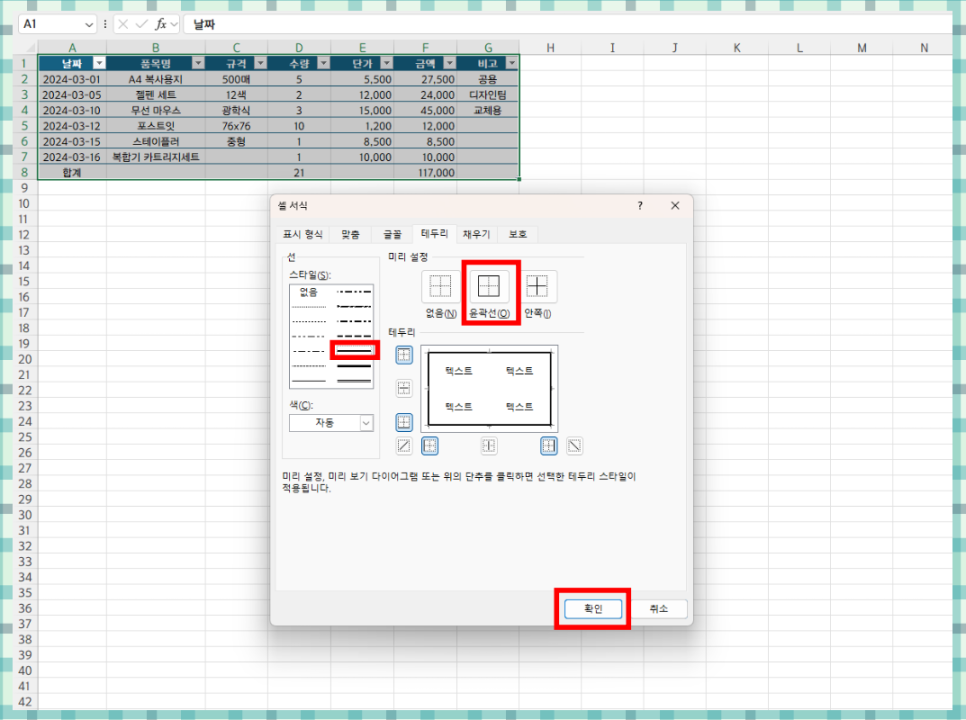
안녕하세요~ 덕질남녀입니다. 오늘 포스팅에서는 엑셀 프로그램 사용시 기초가 되는 핵심 기능이자 데이터 정리에 꼭 필요한 엑셀 표 만들기 설정 가이드를 준비했습니다. 처음 화면을 마우스로 드래그하며 다루기 시작할 때 많은 초보자가 단순한 줄과 칸의 연속에 불편을 느끼고 정돈된 문서를 만드는 법을 고민하게 되는데요. 일반 숫자가 가득한 영역을 가독성 좋은 보고서로 완성하기 위한 엑셀 표 만들기 가이드를 순서대로 하나씩 알려드릴게요~ ✅데이터 입력 및 기본 범위 지정하기 먼저 할 일은 데이터를 정확하게 입력하는 것입니다. 1. 항목 이름 (예를 들면 날짜, 이름, 금액, 메모 등등)을 상단 행에 적고 아래 방향으로 세로 열을.......