엑셀 (excel) 취소선 사용방법 (적용방법)
Post
원문 보기 →
엑셀 (excel) 취소선 사용방법 (적용방법)
누구나 사용하는 엑셀 정말 잘 하시는 분들도 계시지만 늘 한글만 사용하다 보니 엑셀 오랜만에 사용하시는 분들의 경우 한글에서 늘 적용하던 기능을 어떻게 사용하지? 라고 인터넷을 찾아보는 이들도 있을 겁니다. 이번 후기는 그런 간단하게 엑셀 기능을 찾아보시는 분들을 위하여 준비하였습니다. 엑셀 취소선 사용방법 시작합니다. 일단 예제를 제가 excel 로 만들어 사용하는 협찬 문구를 가져왔습니다. 예제는 많은데 왜 꼭 이런 것이냐구요? 회사 일 아니면 대행사 가이드가 대부분이라.. 뭐 딱히 보여주기 편리한 것이 없더라구요. ㅎㅎ 그래서 걍 협찬문구로 예제를 준비하였습니다. 자~~~ 취소선을 실행하고 싶은데 사용방법을 잘 모.......
Related Posts
3 posts
엑셀 인쇄영역 설정 및 원하는 부분 페이지 레이아웃 맞추기
안녕하세요~ 덕질남녀입니다. 엑셀 인쇄영역 설정 및 원하는 부분만 페이지 레이아웃 맞추기를 실무에서 자주 쓰이는 기초 기능 중 하나입니다. 오늘 글에서는 처음 엑셀을 접하는 분들도 쉽게 따라 할 수 있도록 순서대로 정리해 드리겠습니다. 내가 작성한 표나 테이터가 화면에서는 멀쩡한데 출력만 하면 잘리는 문제가 발생할 때, 아주 유용한 단축키와 해결방법까지 아울러 내용에 담았으니 기억해 두셨다가 활용해보세요! ☑️엑셀 인쇄영역 설정 원하는 부분 지정 방법 방대한 양의 데이터 중에서 특정 부분만 골라 출력하고 싶을 때는 범위를 먼저 지정해야 합니다. 다음 순서대로 마우스 드래그를 해보세요. 인쇄하고 싶은 행과 열, 셀.......
엑셀 표 만들기 및 깔끔한 테두리 서식 설정 가이드
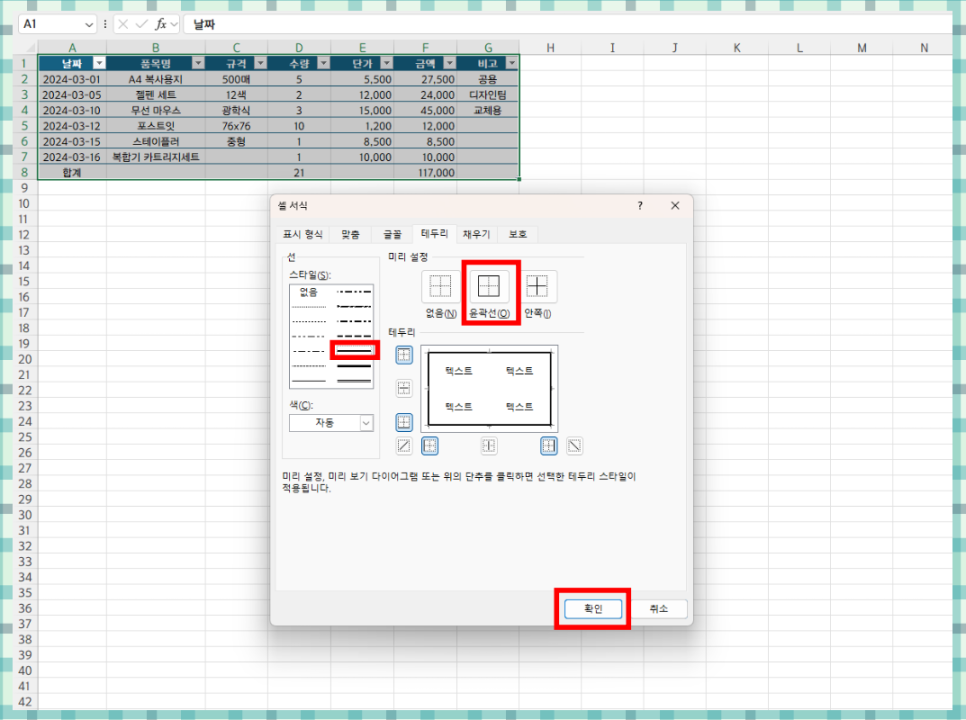
안녕하세요~ 덕질남녀입니다. 오늘 포스팅에서는 엑셀 프로그램 사용시 기초가 되는 핵심 기능이자 데이터 정리에 꼭 필요한 엑셀 표 만들기 설정 가이드를 준비했습니다. 처음 화면을 마우스로 드래그하며 다루기 시작할 때 많은 초보자가 단순한 줄과 칸의 연속에 불편을 느끼고 정돈된 문서를 만드는 법을 고민하게 되는데요. 일반 숫자가 가득한 영역을 가독성 좋은 보고서로 완성하기 위한 엑셀 표 만들기 가이드를 순서대로 하나씩 알려드릴게요~ ✅데이터 입력 및 기본 범위 지정하기 먼저 할 일은 데이터를 정확하게 입력하는 것입니다. 1. 항목 이름 (예를 들면 날짜, 이름, 금액, 메모 등등)을 상단 행에 적고 아래 방향으로 세로 열을.......

애니데스크 사용방법(간략)
✔️ 애니데스크 소개 ✔️ 사용방법은? 애니데스크 소개 원격 제어 프로그램을 찾는 사람들이라면, 한 번쯤은 애니데스크를 들어봤을 것이다. 이 분야에서 상당한 인지도를 가지고 있는 프로그램이기 때문이다. 애니데스크의 기본 개념부터 실제 사용법까지 차근차근 정리했다. 애니데스크는 인터넷을 통해 다른 컴퓨터에 접속할 수 있게 해주는 원격 제어 프로그램이다. 가장 큰 장점은 속도다. 실시간 화면 전송에서 지연시간이 거의 느껴지지 않을 정도로 빠르다. 다른 원격 프로그램들과 비교해도 월등히 빠른 반응속도를 자랑한다. 보안 측면에서도 뛰어나다. 모든 데이터 전송 과정에서 강력한 암호화가 적용된다. 강력한 암호화 기술을 적.......
![[CV] [Comi] 'トリアージX'(트리아지 X) 31권. 이번에야말로 클라이막스? 미코토 정말 사망?](https://img.zoomtrend.com/2026/07/19/1784515914-EC82ACEB9E91ED9598EB8A94EBAFB8ECBD94ED86A0.jpg)