Post
원문 보기 →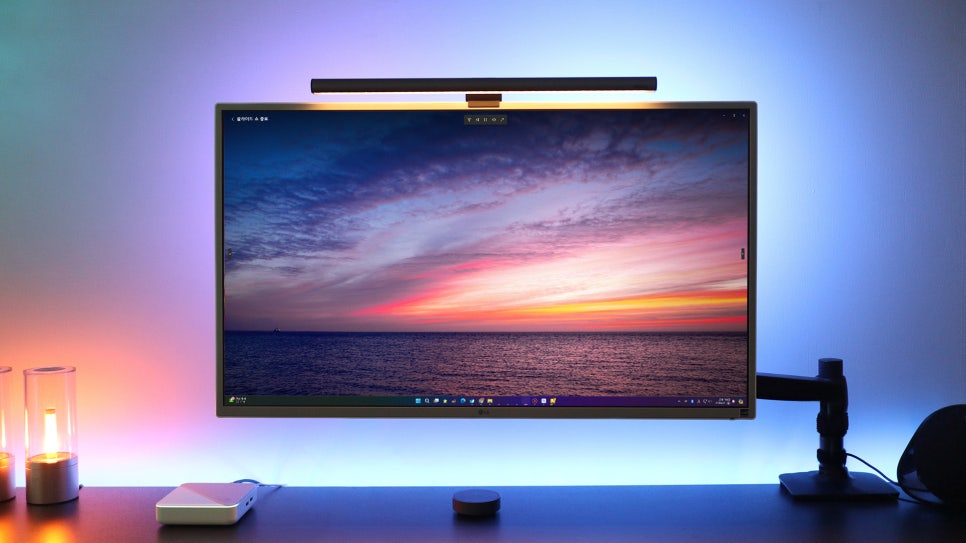
윈도우 사진 앱 슬라이드 쇼 실행 방법과 옵션 설정
안녕하세요. 플레잇(Play IT)입니다. 윈도우에서 이미지나 영상 파일을 실행할 때 기본으로 설치되어 있는 사진 앱을 이용할 수 있습니다. 사진 앱에는 이미지나 영상 파일을 슬라이드 쇼로 재생할 수 있는 기능을 갖추고 있으니 필요한 분들은 포스팅의 방법대로 실행해 보세요. ▲ 슬라이드 쇼는 폴더 내 포함된 모든 파일들을 실행할 수 있습니다. 재생하고 싶은 파일들을 특정 폴더에 복사한 후 사진 앱을 실행하면 됩니다. ▲ 윈도우 사진 앱이 열린 상태에서 상단 [더보기 아이콘]을 눌러 팝업 메뉴를 열고 [슬라이드 쇼]를 클릭해서 실행하거나, [F5] 단축키를 활용할 수도 있습니다. ▲ 사진 앱의 슬라이드 쇼 기능으로 앞서 생성했던 폴.......
Related Posts
3 posts윈도우 11 파일탐색기 파일 정렬 설정 & 모든 폴더에 적용 방법
안녕하세요. IT태크 블로거 플레잇입니다. 윈도우 11 파일탐색기를 활용해서 파일 목록을 확인할 때 상단 메뉴를 통해서 파일 정렬 설정을 할 수 있습니다. 오늘은 윈도우 11 파일탐색기에서 파일 정렬 설정과 함께 모든 폴더에 적용하는 방법까지 확인해 보겠습니다. 윈도우 11 파일탐색기 정렬 ① 상단 메뉴로 정렬하기 윈도우 11 파일탐색기 상단 메뉴 중 [정렬]을 눌러 [이름 / 날짜 / 유형] 등의 순서대로 나열할 수 있습니다. 예를 들어 오래된 날짜 순서대로 나열하고 싶다면 [날짜]-[오름차순]으로 선택하면 됩니다. 최신 목록을 상단으로 배치하고 싶다면 [내림차순]으로 설정하면 돼요. ② 자세히 보기 활용하기 [보기]-[자세히] 메뉴.......

윈도우 바탕화면 바꾸기, 윈도우 추천 화면으로 설정하기, 원하는 사진으로 바탕화면 사진 바꾸기, 바탕화면 슬라이드쇼
바탕화면 윈도우 추천 화면으로 설정하기 출근 후 컴퓨터를 켤 때마다 멋진 사진으로 감탄하면서 하루를 시작하고 싶나요? 다른 사람의 컴퓨터 바탕화면을 보면서 감탄하거나 어딘지 궁금하신 적 있나요? 마이크로소프트에서는 윈도우 바탕화면을 멋진 사진으로 매일 바뀌도록 하는 기능을 제공합니다. 윈도우 추천 바탕화면 특징 매일 자동으로 사진이 바뀜 자연, 도시, 예술 사진을 고화질로 감상 별도 앱 설치 필요 없음 방법은 간단합니다. 바탕화면에서 마우스 오른쪽 클릭 -> 개인 설정 선택 가장 위에 있는 배경 선택 3. 오른쪽에 메뉴에서 윈도우 추천 선택 그럼 다음과 같이 매일 멋진 화면으로 감탄하면서 하루를 시작할 수 있습니.......

안드로이드 리모컨 연결 방법 & 상단 빠른 실행 버튼 등록하기
안녕하세요. IT테크 블로거 플레잇입니다. 안드로이드 사용자라면 스마트폰을 구글 TV 리모컨으로 사용할 수 있습니다. 대부분의 TV 셋톱박스도 안드로이드 운영체제를 사용하고 있어 스마트폰 리모컨에 등록하면 간편하게 컨트롤이 가능합니다. 오늘 포스팅에서는 안드로이드 리모컨 연결 방법과 함께 좀 더 간편하게 실행할 수 있도록 스마트폰 상단 바의 빠른 실행 버튼으로도 등록해 보겠습니다. 01. 안드로이드 리모컨 연결 방법 ① 구글 TV 앱에서 연결 안드로이드 TV를 켜놓은 상태로 '구글 TV' 앱을 실행합니다. 오른쪽 하단 [주변 TV 1대] 버튼을 눌러 이동합니다. 안드로이드 TV 이름이 'Home'으로 설정된 상태인.......

![[Spoiler] 점프 신작 '공주님 고문 시간입니다' 원작자에 '우공못' 작가 그림. '시간정지용사' 또다른 플레이어? '다음에 오는 만화 대상' 운영 잡지 폐간](https://img.zoomtrend.com/2026/06/07/1780881297-ECA090ED948426-28EC95A0EB8B88EBA980EC8B9CEAB7B8EB8490.jpeg)

