윈도우파일탐색기
Posts
5 posts윈도우 11 파일탐색기 파일 정렬 설정 & 모든 폴더에 적용 방법
안녕하세요. IT태크 블로거 플레잇입니다. 윈도우 11 파일탐색기를 활용해서 파일 목록을 확인할 때 상단 메뉴를 통해서 파일 정렬 설정을 할 수 있습니다. 오늘은 윈도우 11 파일탐색기에서 파일 정렬 설정과 함께 모든 폴더에 적용하는 방법까지 확인해 보겠습니다. 윈도우 11 파일탐색기 정렬 ① 상단 메뉴로 정렬하기 윈도우 11 파일탐색기 상단 메뉴 중 [정렬]을 눌러 [이름 / 날짜 / 유형] 등의 순서대로 나열할 수 있습니다. 예를 들어 오래된 날짜 순서대로 나열하고 싶다면 [날짜]-[오름차순]으로 선택하면 됩니다. 최신 목록을 상단으로 배치하고 싶다면 [내림차순]으로 설정하면 돼요. ② 자세히 보기 활용하기 [보기]-[자세히] 메뉴.......

윈도우 파일탐색기 다양한 실행 방법, 단축키·작업표시줄 고정 등
안녕하세요. 플레잇(Play IT)입니다. 윈도우의 파일을 관리하기 위해서는 반드시 실행하는 기본 프로그램이 파일탐색기인데요. 단순히 실행 아이콘을 클릭하는 방법 외에도, 작업 효율을 몇 배로 높여줄 수 있는 다양한 실행 방법과 꿀팁을 정리해 봤습니다. 01. 가장 빠른 '단축키' 활용법 마우스를 움직여 아이콘을 찾는 것보다 훨씬 빠른 방법은 키보드 단축키를 이용하는 거예요. [Win + E]는 파일 탐색기의 대표 단축키입니다. 어떤 작업을 하고 있더라도 이 단축키만 누르면 즉시 파일탐색기 창을 열 수 있습니다. [Win + 숫자키]로 작업표시줄에 고정된 순서대로 열 수 있습니다. 예를 들어 이와 같이 파일탐색기가 2번째 위치.......

윈도우11 파일 탐색기 원드라이브 제거방법
윈도우11 파일 탐색기 원드라이브 삭제 방법 윈도우 탐색기를 사용하는데 무슨 이유인지 원드라이브가 2개나 있네요? 삭제하는 옵션이나 방법도 없고 볼때마다 거슬리는데요. 윈도우11 파일탐색기 원드라이브 제거 방법 아주 간단하게 가능합니다. 바로 알려드리도록 하겠습니다. 윈도우11 파일 탐색기 원드라이브 삭제방법을 알려드리면, 먼저 레지스트리 편집기를 실행해줍니다. 상태표시줄에서 검색 아이콘을 선택한뒤 regedit를 검색하면 바로 레지스트리 편집기를 찾을 수 있습니다. 해당 부분을 클릭하여 실행해줍니다. 레지스트리 편집기가 실행되면, HKEY_CURRENT_USER → Software → Microsoft → CurrentVersion → Explorer → Deskt.......
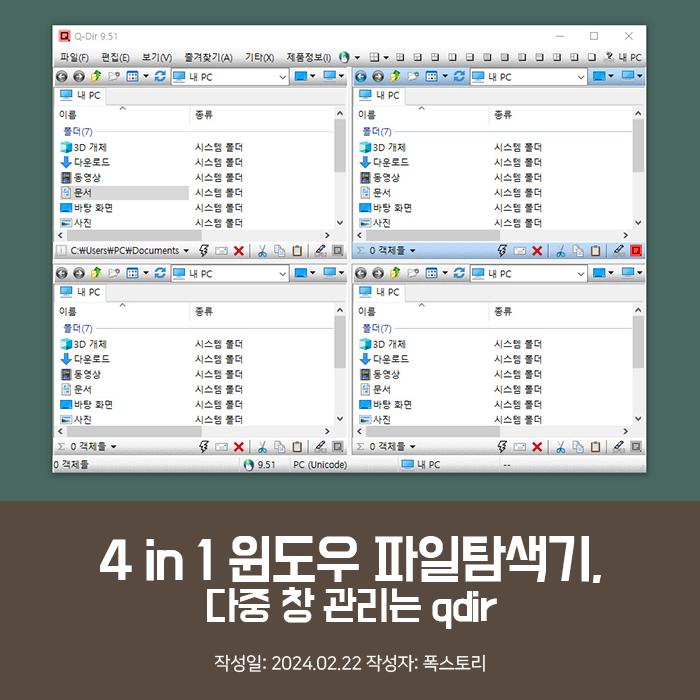
4 in 1 윈도우 파일탐색기, 다중 창 관리는 qdir
소위 일 잘하는 사람들은 공통적인 습관이 있다. 정리를 잘한다는 거다. 거기서 그치지 않는다. 어떤 일을 하든 간에 보다 효율적인 방법을 찾아내고자 한다. '요령'과는 궤가 다르다. 나름의 가정을 세우고 문제를 해결해 능률을 높이는 구조다. 물론, 젓가락 질 잘해야만 밥을 먹는 건 아니다. 다만, 체계적 능률을 고려하건대 잘 정리된 파일은 분명 '시간'을 줄이는 데 도움을 줄 수 있다. 아, 거기서 끝이 아니다. 잘 정리했으니, 잘 '찾는 것'도 분명 필요하다. 지금부터는 그 방법론을 소개할 거다. 윈도우 파일탐색기하면 Q-Dir '파일 탐색기'가 생소한 분들도 계실 거다. 어려울 것 없다. 내 P.......