게임녹화 프로그램 데모크리에이터 사용하기 편해
Post
원문 보기 →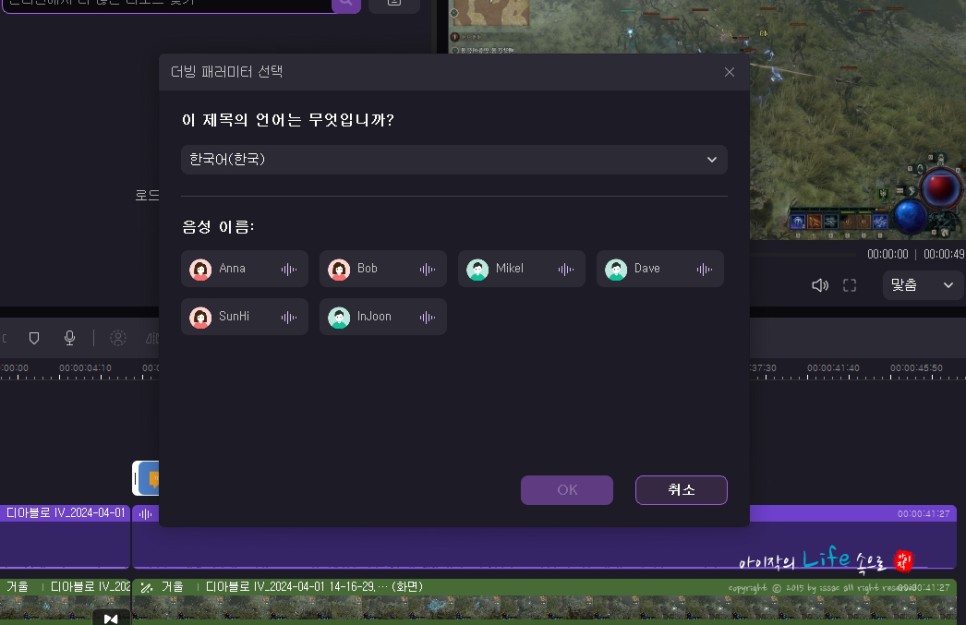
게임녹화 프로그램 데모크리에이터 사용하기 편해
게임녹화 프로그램 데모크리에이터 사용하기 편해 우리가 게임을 하다 보면 방송을 하거나 개인적으로 소장하고 싶어 화면 녹화를 해야 할 경우가 있죠? 이럴 때에는 캠이 있는 경우 2중 녹화를 해야 하는데요. 전용 프로그램을 사용하면 좀 더 퀄리티 좋은 게임녹화가 가능합니다. 그래서 저는 이전부터 컴퓨터 화면녹화 프로그램으로 데모크리에이터를 이용하고 있습니다. 개인 방송을 하시는 분들으 가상 아바타 녹화 기능도 좋지만 화면 녹화를 위해서는 우측 하단에 있는 를 선택하면 됩니다. 그럼 위와 같은 화면을 만날 수 있습니다. 게임 모드에서는 내가 이용하고 있는 창을 선택할 수 있으며 해당 창만 녹화하게 됩니.......
Related Posts
3 posts
윈도우 녹화 기능 컴퓨터 화면 녹화 프로그램 이지캠과 사용법 비교
안녕하세요, 제이디입니다 :) 별도의 장비나 비싼 소프트웨어를 사지 않아도 컴퓨터 화면을 찍어서 저장하는 일이 꽤 쉬워졌습니다. 예전에는 복잡한 녹화 프로그램을 찾아 헤맸지만 요즘은 윈도우 기본 앱만으로도 충분히 고화질 영상을 뽑아낼 수 있거든요. 다만 쓰다 보면 조금 더 정교한 기능이 아쉬워지는 순간이 옵니다. 오늘은 제가 직접 윈도우 기본 녹화 기능을 써보면서 느낀 점과 이를 보완하기 위해 써본 이지캠의 차이점을 정리해 보겠습니다. 1. 윈도우 녹화 기본 기능 윈도우에서 별도 설치 없이 화면을 따는 방법은 크게 두 가지인데, 보통 많이 쓰는 건 Xbox 게임바입니다. 키보드에서 '윈도우 키 + G'를 누르면 오버.......
컴퓨터 화면녹화 무료 툴의 신세계, 이지캠
무료인데 정말 광고나 워터마크 없을까? 안녕하세요! 유용한 소프트웨어 소식을 전해드리는 게임&IT 블로거 젤리피그입니다. 영상으로 소통하는 시대, 나만 알고 싶은 꿀팁을 기록하거나 업무 내용을 공유할 때 화면 녹화 프로그램은 선택이 아닌 필수가 되었는데요. 특히 저처럼 게임을 즐겨 하는 분들은 전투 하이라이트 장면이나 웃긴 장면들을 레코딩 해서 업로드하거나 혹은 친구들과 공유하기도 하는데요. 컴퓨터 화면녹화 무료로 하는 법 ezCam 복잡함 NO! 본질에 집중한 프로그램 하지만 막상 쓸만한 툴을 찾다 보면 워터마크가 중앙을 가리거나 10분이라는 짧은 제한 시간에 걸려 흐름이 툭 끊기는 불쾌한 경험을 하게 되죠! 그.......

엔비디아 앱, 더 가볍고 편리한 업데이트와 게임 영상 캡처 방법
안녕하세요. 플레잇(Play IT)입니다. 엔비디아 그래픽카드를 사용하는 분이라면 업데이트를 위해서 '지포스 익스피리언스'를 설치하는 분도 있는데요. 저의 경우 엔비디아에서 필요한 기능만 추가해 좀 더 가볍게 사용할 수 있는 엔비디아 앱을 사용하고 있습니다. 게임 영상을 캡처할 수 있는 기능도 기본 제공하고 있어, 별도의 캡처 프로그램을 사용하지 않더라도 게임 영상을 녹화할 수 있습니다. 엔비디아 앱 뭐가 좋을까? 기존 익스피리언스 프로그램이 다소 무겁고 로그인이 필수라 번거로웠다면, 새로운 NVIDIA 앱은 다음과 같은 장점이 있습니다. 설치 및 실행 속도 향상: 앱 자체가 매우 가벼워졌습니다. 통합된 인터페이스.......