화면녹화프로그램
Posts
40 posts
컴퓨터 화면 녹화 윈도우 단축키 설정 방법 노트북 가능
최근 제 블로그 운영 노하우를 담은 온라인 VOD 강의를 제작하는 과정에서 예상치 못한 기술적 난관에 부딪혔습니다. 컴퓨터 화면 녹화 단축키가 제가 사용하는 프로그램과 겹쳐 인식이 안되는가 하면, 열심히 교안을 띄워놓고 캡처를 진행했는데, 디스플레이가 새까맣게 먹통이 되거나 의도하지 않은 배경 창만 찍히는 오류가 연달아 발생하더라고요. 해상도 저하까지 겹쳐 실무에 적용하기에는 무리가 따랐으며, 똑같은 파트를 여러 번 다시 촬영하느라 상당한 시간을 허비해야만 했습니다. 이런 시행착오를 직접 겪으며 윈도우 화면 녹화 단축키 설정이 되면서, 시스템 딜레이 없이 깨끗한 결과물을 안정적으로 제공하는 유틸리티의 필요성을.......
컴퓨터 화면 녹화 방법, 워터마크 없는 무료 프로그램
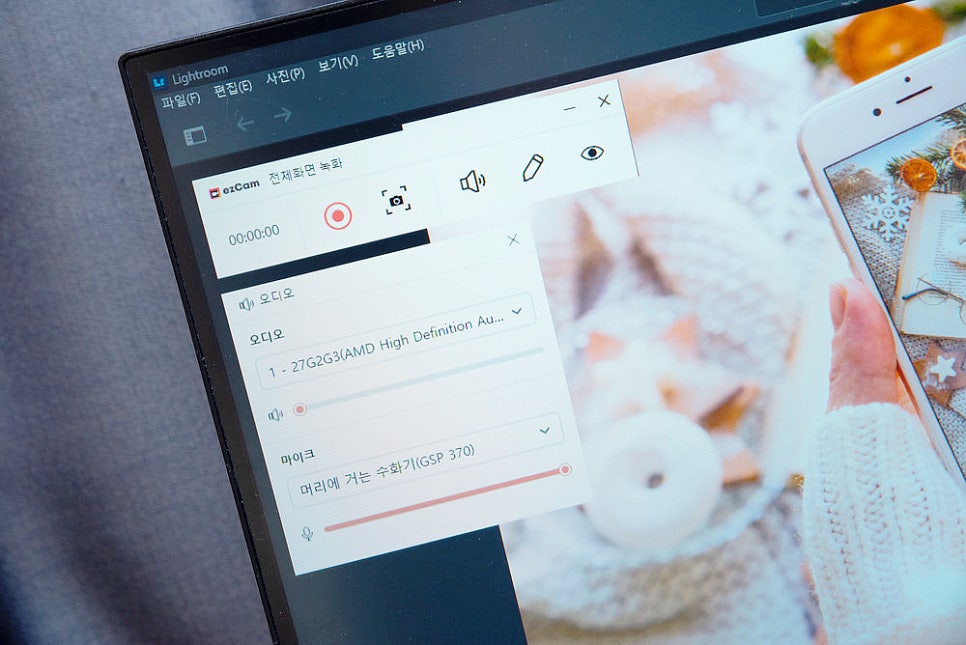
최근 영상 제작이나 온라인 강의 제작 수요가 급증하면서, 누구나 한 번쯤은 내 컴퓨터 화면의 시각적 정보를 그대로 담아내야 할 상황을 마주하게 되는데요. 하지만 막상 도구를 찾으려 하면 유료 결제 압박이나 화면을 가리는 워터마크, 혹은 PC 리소스를 과도하게 잡아먹는 무거운 프로그램들 때문에 망설여지곤 합니다. 오늘은 윈도우11의 컴퓨터 화면 녹화 기능의 사용법을 정리해 보고, 전문적인 동영상 녹화 환경을 무료로 구축하고 싶은 분들을 위해 이지캠을 직접 설치해 보고 사용해 본 후기를 정리해 보았습니다. 컴퓨터 화면 녹화 방법, 워터마크 없는 무료 프로그램 목차 1. 윈도우 기본 녹화 기능 사용법 2. 이지캠 주요 특징 3. 실.......

쉬운 윈도우 화면 녹화 방법 이지캠 무료 컴퓨터 프로그램
쉬운 윈도우 화면 녹화 방법 이지캠 무료 컴퓨터 프로그램 다양한 이유로 윈도우 컴퓨터 화면 녹화 방법을 알아보곤 합니다. 게임 영상을 녹화하는 경우도 있고 매뉴얼 작성, 영상 제작 소스 등을 만드는 것을 예로 들 수 있습니다. 윈도우 OS 자체에서 기능을 제공하기도 하지만 무거운 리소스와 사용자 편의 기능이 부족해 화면 녹화 전용 프로그램 사용을 권장하며, 쉬운 무료 프로그램으로 이지캠을 추천합니다. 윈도우 컴퓨터에서는 Win + G 키를 눌러 녹화, 캡쳐를 할 수 있습니다. 기본 기능으로 제공되어 접근성이 좋지만 활성화된 창 하나만 녹화하거나 화면 크기 조절, 파일 탐색기 자체 녹화 등이 어려운 것이 단점입니다. 하지만 이.......

윈도우 녹화 기능 컴퓨터 화면 녹화 프로그램 이지캠과 사용법 비교
안녕하세요, 제이디입니다 :) 별도의 장비나 비싼 소프트웨어를 사지 않아도 컴퓨터 화면을 찍어서 저장하는 일이 꽤 쉬워졌습니다. 예전에는 복잡한 녹화 프로그램을 찾아 헤맸지만 요즘은 윈도우 기본 앱만으로도 충분히 고화질 영상을 뽑아낼 수 있거든요. 다만 쓰다 보면 조금 더 정교한 기능이 아쉬워지는 순간이 옵니다. 오늘은 제가 직접 윈도우 기본 녹화 기능을 써보면서 느낀 점과 이를 보완하기 위해 써본 이지캠의 차이점을 정리해 보겠습니다. 1. 윈도우 녹화 기본 기능 윈도우에서 별도 설치 없이 화면을 따는 방법은 크게 두 가지인데, 보통 많이 쓰는 건 Xbox 게임바입니다. 키보드에서 '윈도우 키 + G'를 누르면 오버.......