가성비 무선이어폰 갤럭시 버즈 FE 사용법, 스펙 정보, 출시일 및 사용후기
Post
원문 보기 →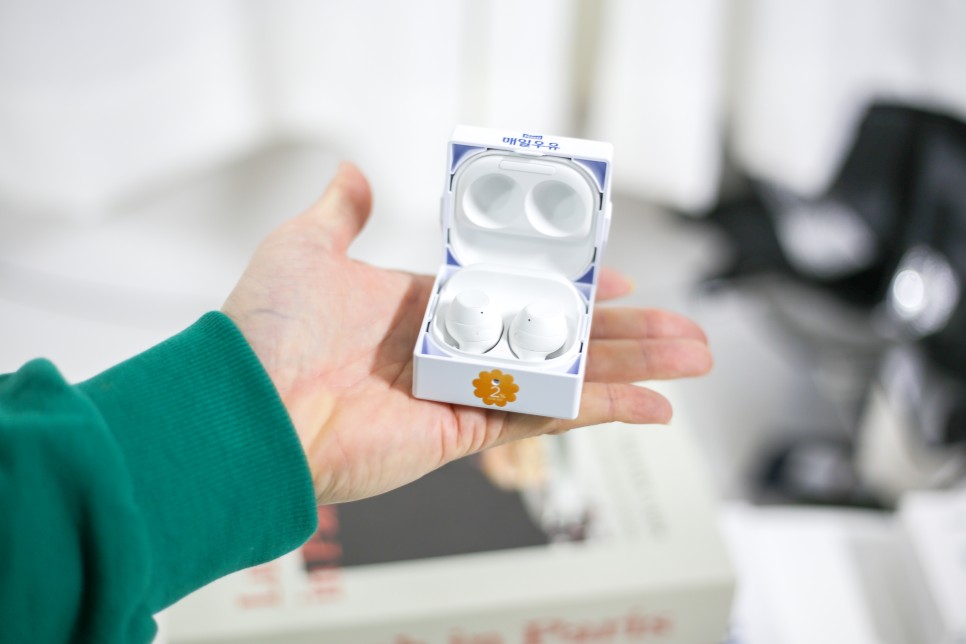
가성비 무선이어폰 갤럭시 버즈 FE 사용법, 스펙 정보, 출시일 및 사용후기
최근에는 삼성 갤럭시버즈 FE를 출시하였습니다. 갤럭시버즈 출시일은 10월 18일이 되었는데 갤럭시 버즈FE 사용법 및 어떠한 특징이 있는지 함께 살펴보도록 하겠습니다. 버즈FE 크래들은 여전히 동일한 아이덴티티를 유지하고 있는데요. 둥근 사각형 모양을 가지고 있습니다.내부도 이전버전과 비슷할까 싶었지만, 열었을 때 이어폰 유닛이 달랐습니다. 커널 반대편으로 날개가 달렸죠. 일명 윙팁입니다. 귀 착용 안정감을 높이기 위한 중요한 모듈이 되겠어요. 윙팁 사용법은 귀 크기에 맞춰 두가지 사이즈 중 선택하여 착용하시면 되는데요. 이때 윙팁의 날개 부분이 위로 향하도록 이용해야만 합니다. 이어폰을 사용하였을 때 특징이 확실히.......
Related Posts
3 posts
브라운 체온계 6030 6525 6510 비교 사용법
브라운 체온계 6030 6525 6510 비교 사용법 브라운 체온계 6030 아이 키우는 집이라면 귀체온계 하나는 거의 비상약 상자처럼 꼭 챙기게 되죠. 특히 밤에 아이 이마가 뜨끈하면 마음이 덜컥 내려앉는데요. 이럴 때 빠르게 확인하기 좋은 모델로 많이 찾는 제품이 바로 6030입니다. 이 제품은 복잡한 기능보다 기본기에 충실한 타입이에요. 예열 팁이 적용되어 귀 안에 닿았을 때 차갑게 느껴지는 부분을 줄여주고, 위치가 잘 맞으면 빛과 소리로 알려주는 기능도 있습니다. 아이들이 가만히 기다려주면 참 좋겠지만 현실은 고개 돌리고, 손으로 밀고, 울먹울먹하잖아요. 그럴 때 측정 위치를 알려주는 기능이 꽤 든든합니다. 또 어두운 방에서도.......

비반콴트망카 로션 내돈내산 사용법 재생크림 후기
보슐랭가이드, 뷰티를 가이드하다. 하이헬로우 구독자님들, 이웃님들 X) 여행하는 뷰티블로거 보슐랭가이드 보시리입니다. 간만에 비반콴트망카 로션 내돈내산 후기 꼬우! 요 재생크림은 제가 친한언니에게도 찐으로 추천해준 템이라 그만큼 맹신하는 템인데요. 처음에는 좁쌀여드름이 나는 부작용도 있다고해서 살짝 걱정했었는데, 의외로 굉장히 잘 쓰고있고요. 제 피부에도 꽤나 잘 맞는 것 같아요. 여러가지 사용법과 함께 파메스테틱 공홈에서 할인받는 방법까지 모두 다 알려드릴게요. 파이토신 재생크림으로 엄청 유명했었는데, 리뉴얼 되면서 비반콴트망카 로션으로 바뀌었어요. 자체 특허 성분이라 예민한 분들도 부담없고, PDRN이랑 하.......

1년 동안 직접 써본 일본 유심 이심 esim 사용법
작년 1월 이후로는 일본 유심 관련 글을 따로 남긴 적이 없었다. 매번 비슷한 이야기를 반복하는 것 같아 한동안 건너뛰었다오.^^ 그 사이 여러 지역을 다녀오면서 사용 경험을 채워왔다. 작년 한 해 삿포로, 오타루, 비에이, 후라노, 후쿠오카, 나고야, 시라카와고, 다카야마 그리고 올해는 마쓰야마까지 다녀왔다. 모든 여행에서 동일하게 사용해 온 일본 esim과 유심을 1년 동안 직접 써본 솔직한 후기와 사용법을 남겨본다. 1년 동안 직접 써본 1. 일본 유심 사용 후기 (장단점) 지난 1년 동안 다녀왔던 여행에서 어떤 점이 유용했는지, 어떤 문제점이 있었는지 정리해 봤다. ① 난 구글맵을 많이 사용하는 편이다. 주로 뚜벅이 여행이다 보.......