ASUS 게이밍 노트북 윈도우11 프로 정품 재 설치 방법! 컴퓨터 포맷, 공장 초기화, BIOS 진입 하는법
Post
원문 보기 →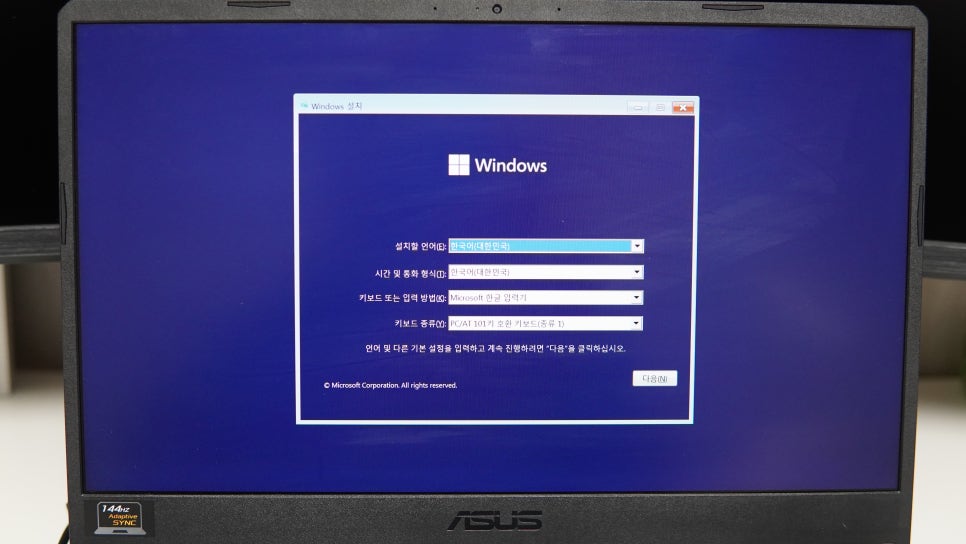
ASUS 게이밍 노트북 윈도우11 프로 정품 재 설치 방법! 컴퓨터 포맷, 공장 초기화, BIOS 진입 하는법
노트북이나 컴퓨터를 오래 사용하다 보면 초기화를 해야 되는 경우가 있습니다. 하지만 컴퓨터 포맷과 다르게 노트북 윈도우 재 설치를 어려워하는 분들이 많으신데요. BIOS 진입만 할 줄 알면 기존 전혀 다르지 않아요. 그래서 오늘은 ASUS 게이밍 노트북 포맷, 공장 초기화하여 윈도우11 프로 정품 설치 하는 방법을 알려드릴게요. 1. 윈도우11 설치 USB 만들기 가장 먼저 해야 할 일은 윈도우11 설치 USB를 만드는 것입니다. 8GB 이상 메모리스틱이 필요하며, 마이크로소프트 홈페이지에 접속하면 쉽게 만들 수 있습니다. 자세한 방법은 지난 포스팅에서 소개한 바 있으니, 아래 링크를 참고하세요. 2. 윈도우 초기화만 필요하다면? 만약 ASUS.......
Related Posts
3 posts윈도우 11 파일탐색기 파일 정렬 설정 & 모든 폴더에 적용 방법
안녕하세요. IT태크 블로거 플레잇입니다. 윈도우 11 파일탐색기를 활용해서 파일 목록을 확인할 때 상단 메뉴를 통해서 파일 정렬 설정을 할 수 있습니다. 오늘은 윈도우 11 파일탐색기에서 파일 정렬 설정과 함께 모든 폴더에 적용하는 방법까지 확인해 보겠습니다. 윈도우 11 파일탐색기 정렬 ① 상단 메뉴로 정렬하기 윈도우 11 파일탐색기 상단 메뉴 중 [정렬]을 눌러 [이름 / 날짜 / 유형] 등의 순서대로 나열할 수 있습니다. 예를 들어 오래된 날짜 순서대로 나열하고 싶다면 [날짜]-[오름차순]으로 선택하면 됩니다. 최신 목록을 상단으로 배치하고 싶다면 [내림차순]으로 설정하면 돼요. ② 자세히 보기 활용하기 [보기]-[자세히] 메뉴.......

윈도우 바탕화면 바꾸기, 윈도우 추천 화면으로 설정하기, 원하는 사진으로 바탕화면 사진 바꾸기, 바탕화면 슬라이드쇼
바탕화면 윈도우 추천 화면으로 설정하기 출근 후 컴퓨터를 켤 때마다 멋진 사진으로 감탄하면서 하루를 시작하고 싶나요? 다른 사람의 컴퓨터 바탕화면을 보면서 감탄하거나 어딘지 궁금하신 적 있나요? 마이크로소프트에서는 윈도우 바탕화면을 멋진 사진으로 매일 바뀌도록 하는 기능을 제공합니다. 윈도우 추천 바탕화면 특징 매일 자동으로 사진이 바뀜 자연, 도시, 예술 사진을 고화질로 감상 별도 앱 설치 필요 없음 방법은 간단합니다. 바탕화면에서 마우스 오른쪽 클릭 -> 개인 설정 선택 가장 위에 있는 배경 선택 3. 오른쪽에 메뉴에서 윈도우 추천 선택 그럼 다음과 같이 매일 멋진 화면으로 감탄하면서 하루를 시작할 수 있습니.......
윈도우11 업데이트 설치 홈 프로 선택 정품인증 저렴TIP
윈도우11 업데이트 설치 홈 프로 선택 정품인증 저렴TIP 윈도우11로 바꿀까 말까 고민하는 사람은 많다. 그런데 막상 PC를 쓰는 입장에서 더 중요한 것은 새로운 디자인이 아니라 보안 패치가 계속 들어오느냐, 그리고 업데이트 뒤에도 내 작업 환경이 안정적으로 유지되느냐이다. 이 글도 이 부분을 중심으로 정리해봤다. 윈도우10 지원 종료로 인해 윈도우11 업데이트는 취향보다 준비에 가깝다. 미루다가 더 바쁜 시점에 옮기면 백업, 드라이버, 프로그램 호환 문제까지 한꺼번에 겹치기 쉽다. [이글 목차] 윈도우11 업데이트를 왜 지금 해야 할까 윈도우11 설치 전 체크해야 할 것 윈도우11 홈, 프로 무엇이 맞을까 윈도우11 저렴하게 정품인.......